
Actualizar información de Seguridad
Para proceder a actualizar la información de Seguridad de la cuenta de Microsoft 365, debemos acceder mediante el siguiente enlace o copiar la url del mismo en el navegador de Internet:
My Sign-Ins | https://mysignins.microsoft.com/security-info
Se cargará la siguiente página y nos pedirá los datos para el primer acceso.
En el caso de las oficinas centrales se enviará esta información personalmente a cada usuario mediante zimbra.
En el caso de los hoteles se enviará la lista de usuarios y contraseñas a dirección.
Una vez hayas conseguido tu usuario y contraseña para el primer acceso podrás iniciar sesión.
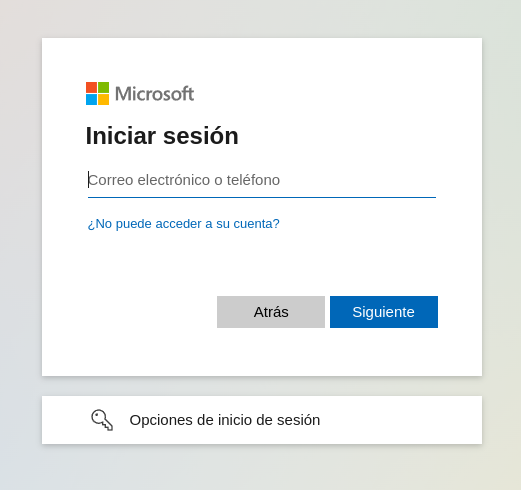
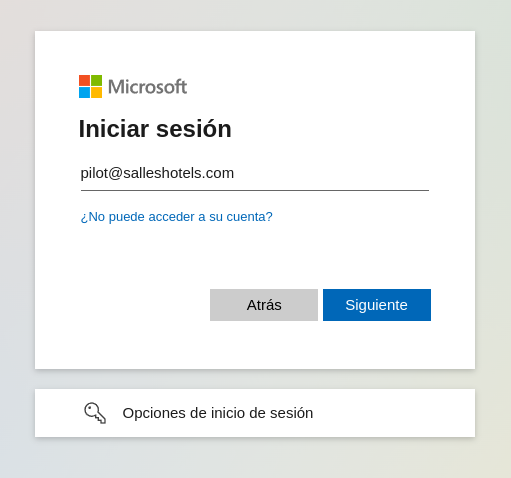
Indicarás tu dirección de correo:
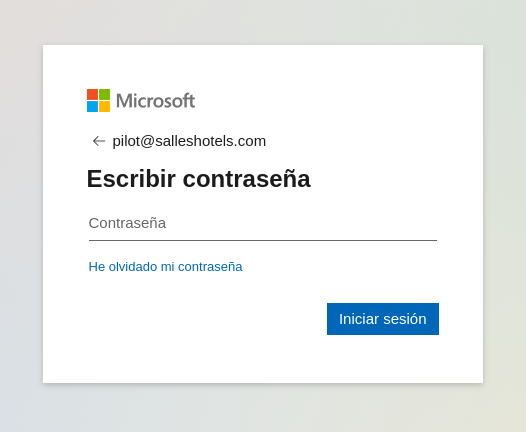
Indicarás tu contraseña:
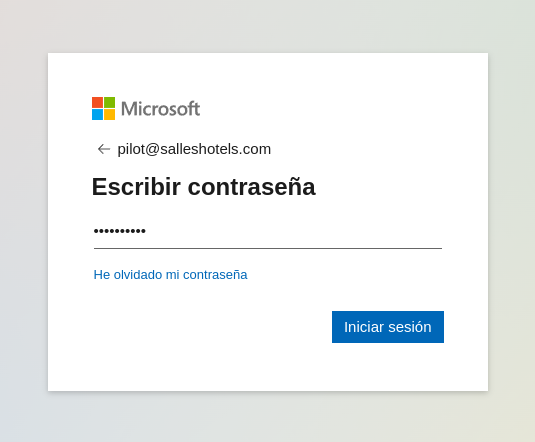
Pulsaremos el botón "Iniciar Sesión"
El sistema nos solicitará actualizar la contraseña. Recordad que la contraseña debe tener un mínimo de 8 carácteres alafanúmericos (números y letras), además de mayúsculas, minúsculas y un símbolo (símbolos aceptados: !#$%&?*+=/.).
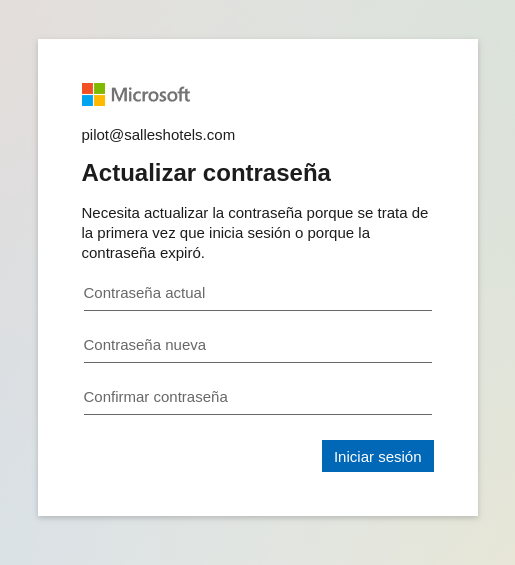
Seguidamente presionamos el botón de "Iniciar sesión":
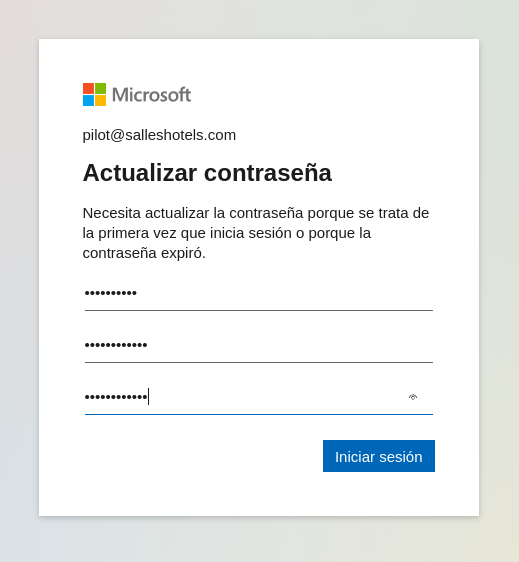
Pulsamos siguiente:
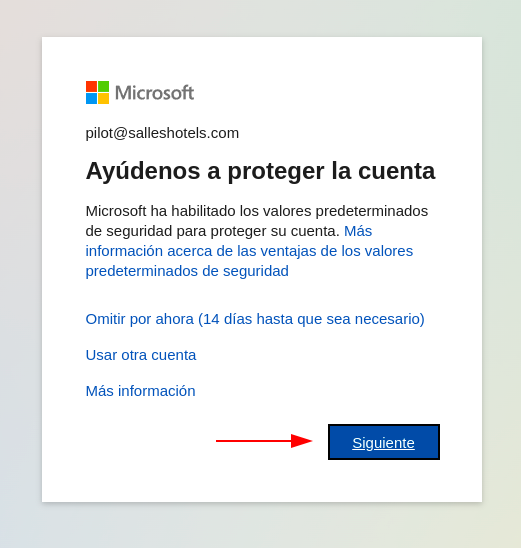
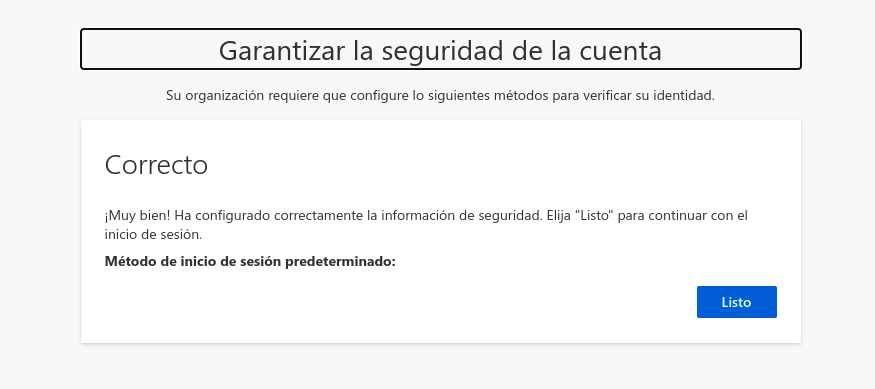
Se repetirá el ciclo otra vez. Seguimos seleccionando las misma opciones hasta llegar a la ultima figura.
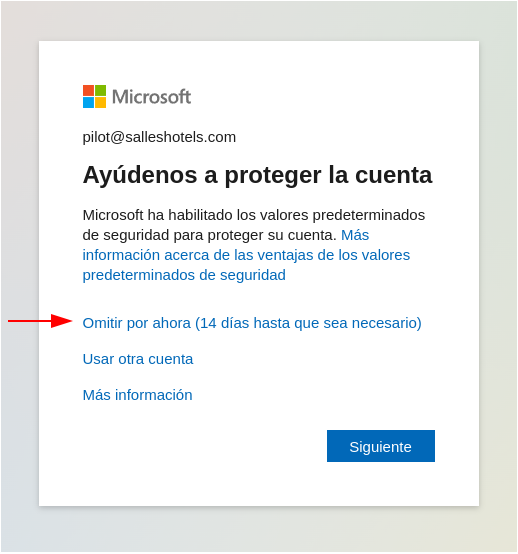
CUIDADO. Al llegar al paso inferior, NO se debe presionar el botón "Siguiente". Debemos hacer click sobre la línea que dice: "Omitir por ahora (14 días hasta que sea necesario)".
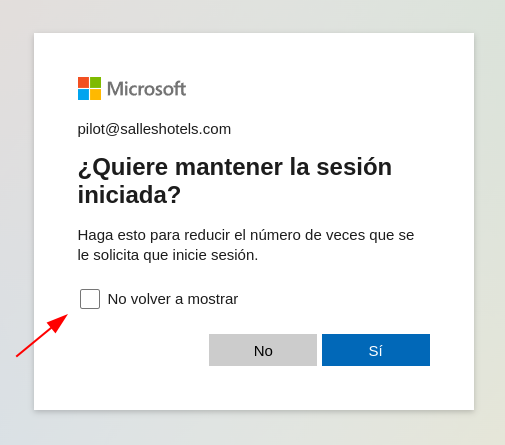
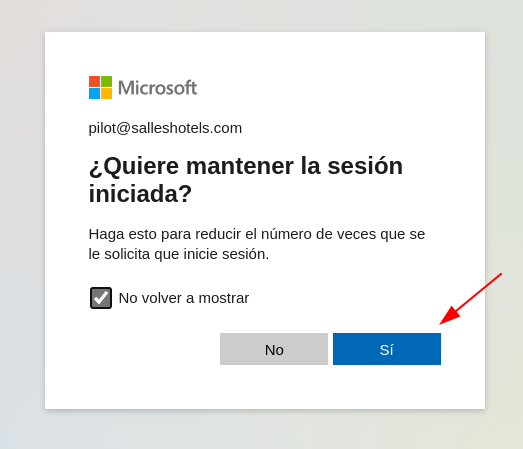
Activamos el "No volver a mostrar" y hacemos click en el botón "Sí":
Volvemos a hacer click en "Omitir por ahora..."
Nos debería salir el contenido igual al de la siguiente figura:
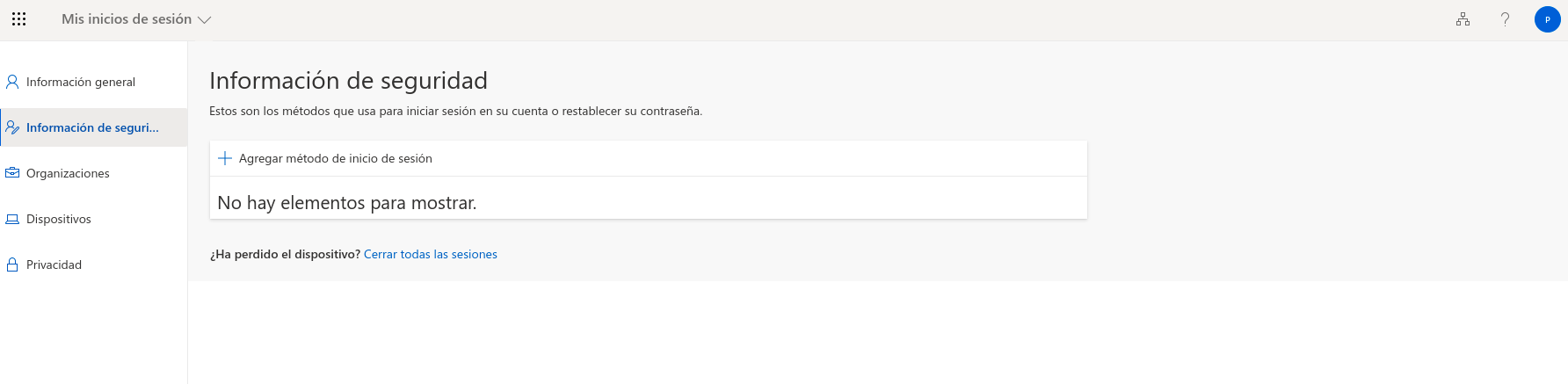
En caso de que no salga el contenido igual a la figura anterior seguimos los siguientes pasos.
Hacemos click en "Información de seguridad" del menú de la izquierda:
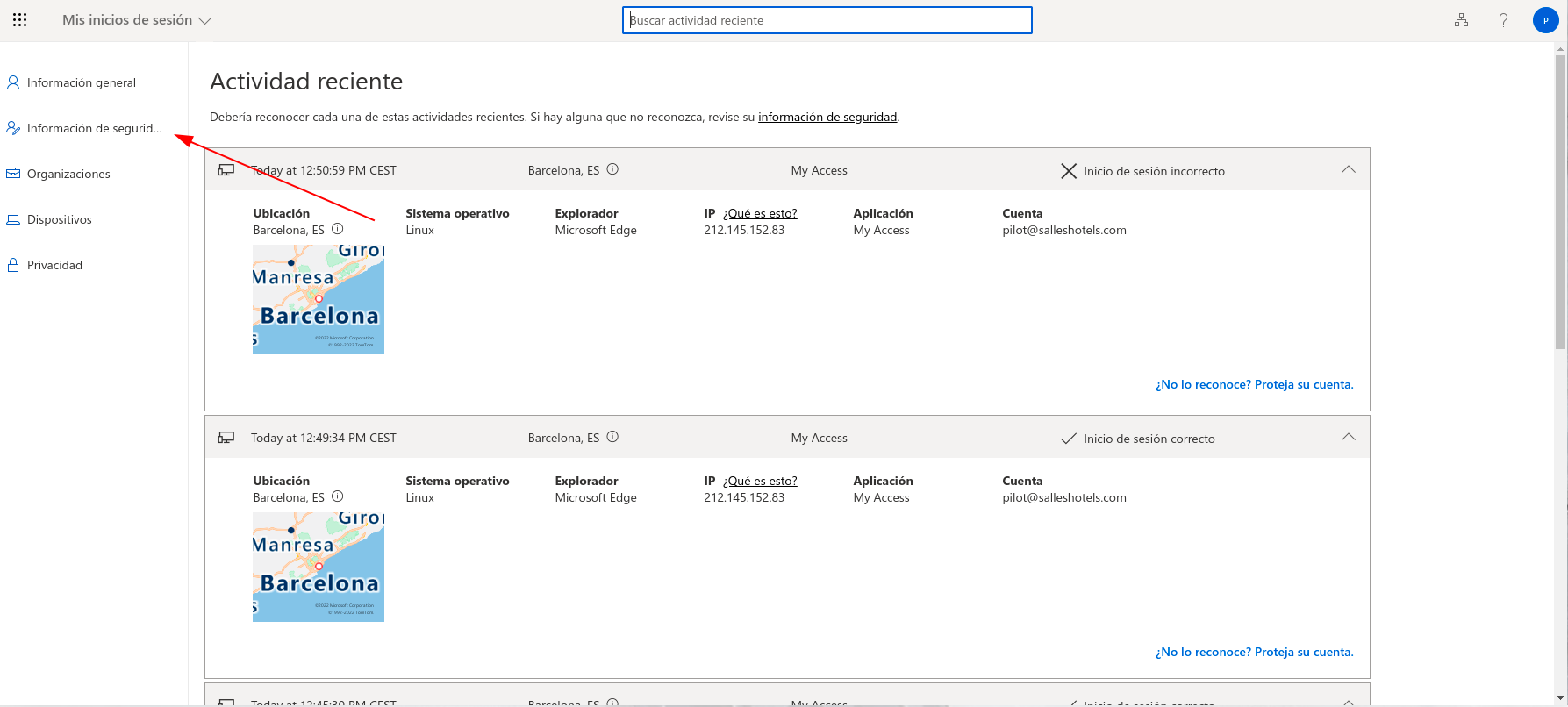
Y procedermos a añadir dos métodos de autenticación. Para este proceso es preciso tener a mano un teléfono móvil ya sea de empresa o personal.
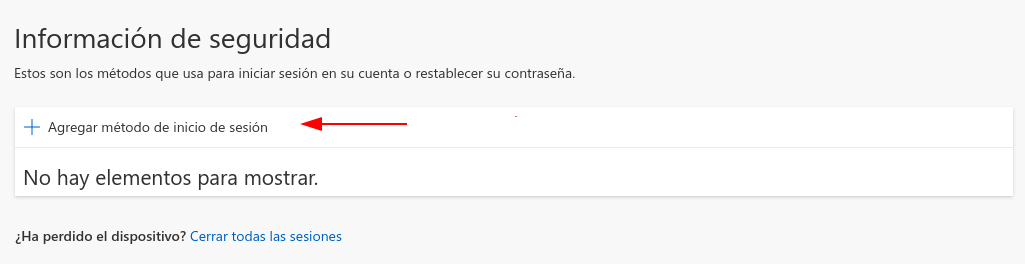
Hacemos click sobre "Agregar método de inicio de sesión"
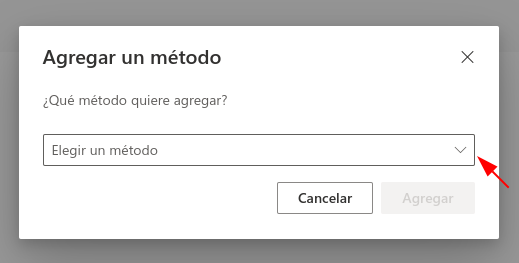
Elegimos método:
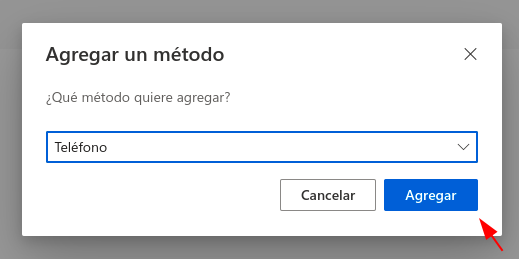
Seleccionamos Teléfono
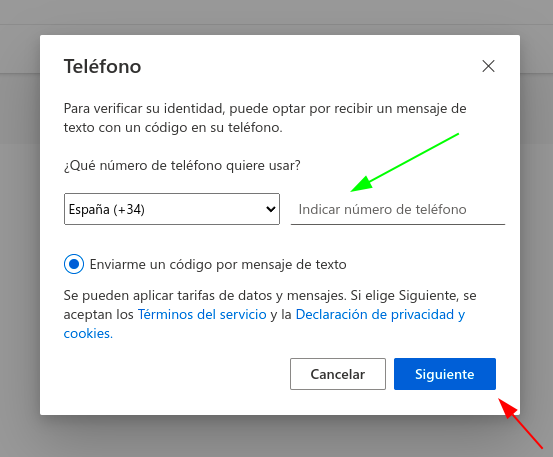
Cambiamos el País por España
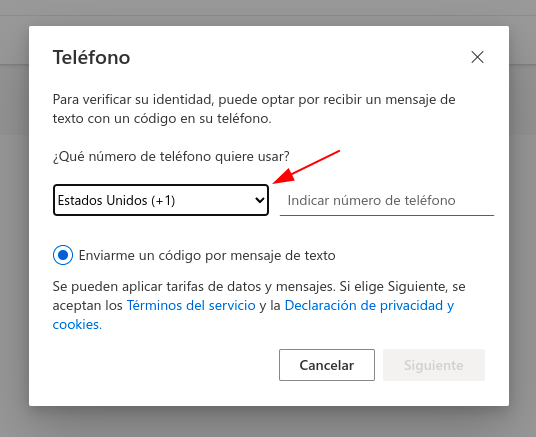
Introducimos nuestro número de teléfono y pulsamos el botón siguiente.
Nos llegará un mensaje SMS al móvil con el código a introducir a continuación.
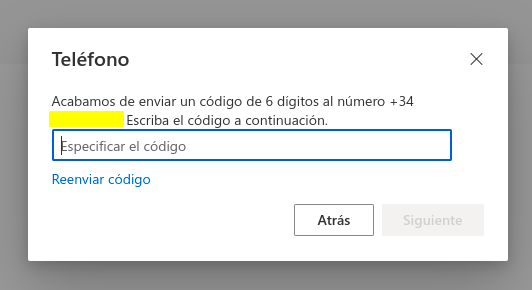
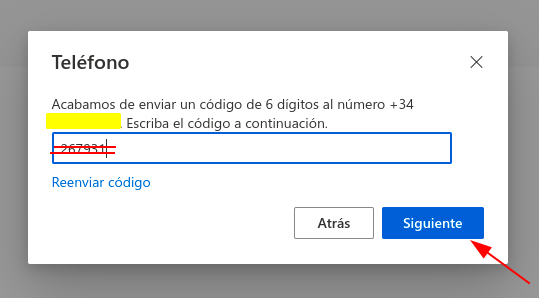
Introducimos el código y pulsamos el botón siguiente.
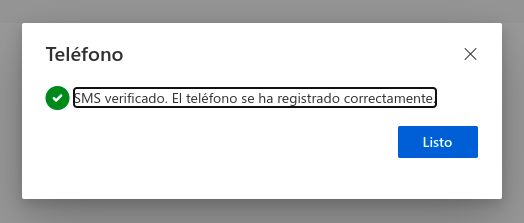
Es obligatorio Añadir un segundo método de autenticación:
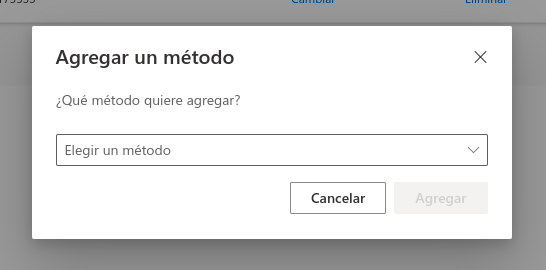
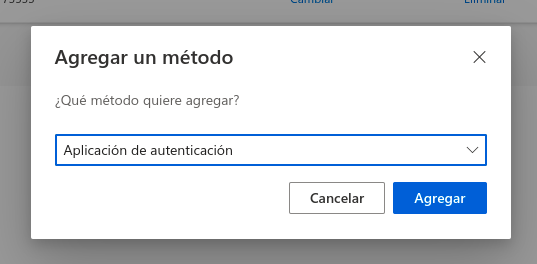
Seleccionamos "Aplicación de autenticación":
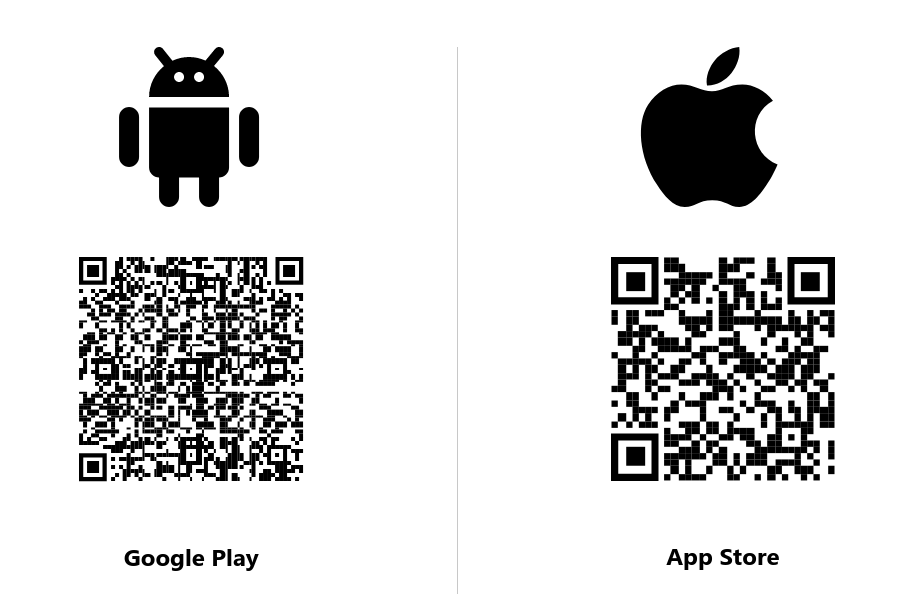
En la siguiente figura se encuentran los QR para instalar la aplicación en el móvil. Abriendo la camará en un dispositivo móvil compatible y escaneando el código QR, nos llevará hasta la tienda de aplicaciones de nuestro dispositivo e instalamos la aplicación de autenticación.
Vinculamos la APP de autenticación con nuestra cuenta de correo
1. En "Configurar Aplicación Móvil" veremos el código de seguridad y la dirección URL y los anotamos por si acaso.
Mantenemos la página "Configurar Aplicación Móvil" abierta para poder ver el código y la dirección URL aunque los hayamos anotado.
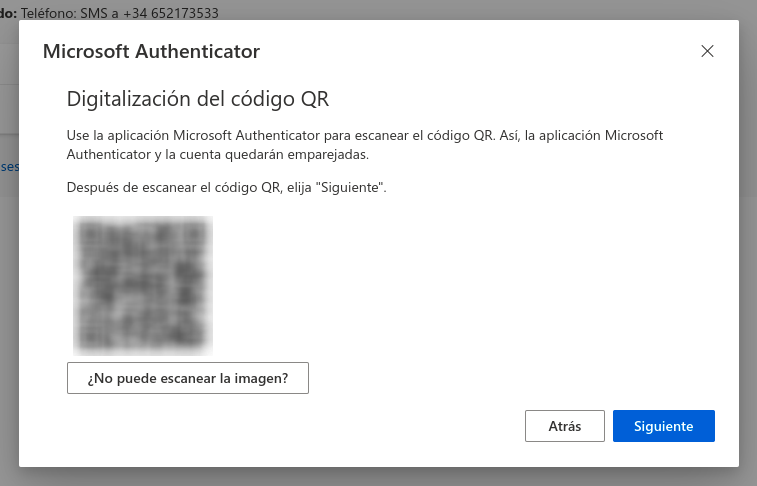
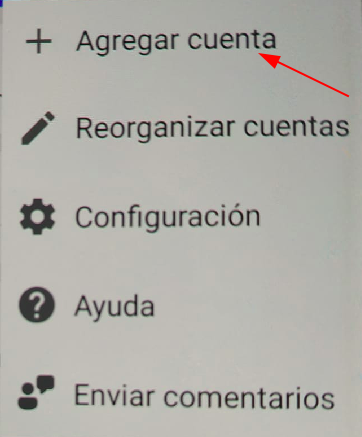
2. Abrimos la APP de autenticación que hemos instalado antes en el móvil. Pulsamos sobre el icono de los tres puntos verticales de la esquina superior derecha y seleccionamos Agregar cuenta en el menú emergente que aparece.

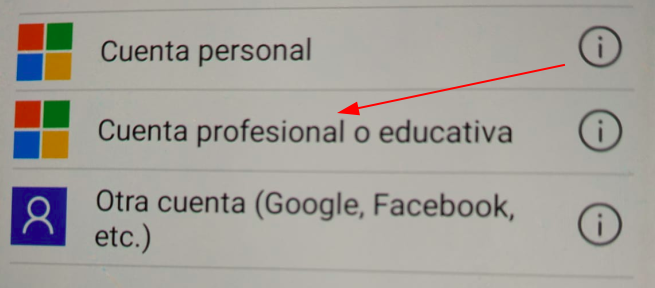
A continuación seleccionamos Cuenta profesional o educativa.
Pulsamos sobre "Escanear un código QR":
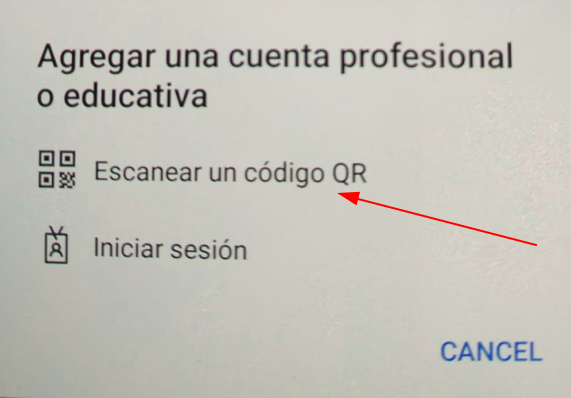
3. Escanea con el móvil el código QR que tienes visible en la pantalla del PC.
4. Escribe el código y la dirección URL del paso 1 y, a continuación, selecciona Finalizar.
5. La pantalla Cuentas de la aplicación muestra el nombre de la cuenta y un código de verificación. Para mayor seguridad, el código de verificación cambia cada 30 segundos para impedir que alguien use un código varias veces.
Después de este proceso se habrán cumplido todos los requisitos de seguridad para acceder a tu nueva cuenta de correo.
A partir de este momento, cada vez que quieras entrar en tu cuenta de correo el sistema enviará un código único a tu teléfono móvil por SMS y te pedirá también el código único temporal de la APP móvil.