
Actualizar información de Seguridad
Para proceder a actualizar la información de Seguridad de la cuenta de Microsoft 365, debemos acceder mediante el siguiente enlace o copiar la url del mismo en el navegador de Internet:
My Sign-Ins | https://mysignins.microsoft.com/security-info
Se cargará la siguiente página y nos pedirá los datos de inicio de sesión. Los datos de inicio de sesión serán proporcionados por el equipo de IT a los responsables de cada equipo, departamento i/o hotel. Siendo preciso dirigirse a los mismos para adquirir los datos particulares de cada usuario.
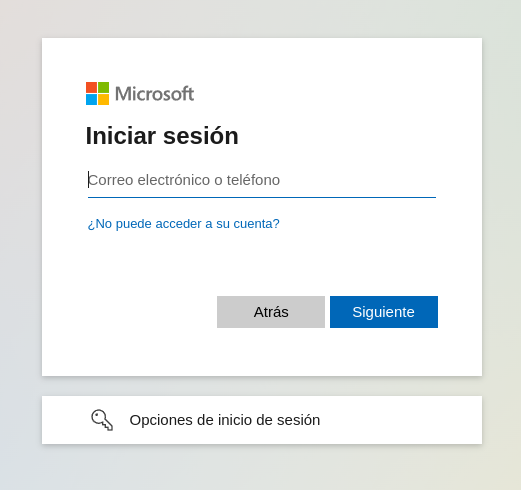
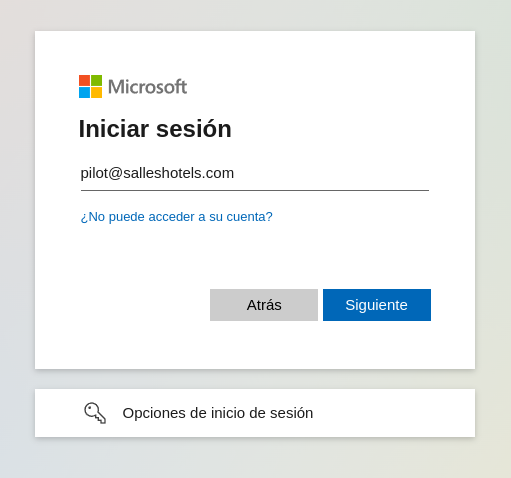
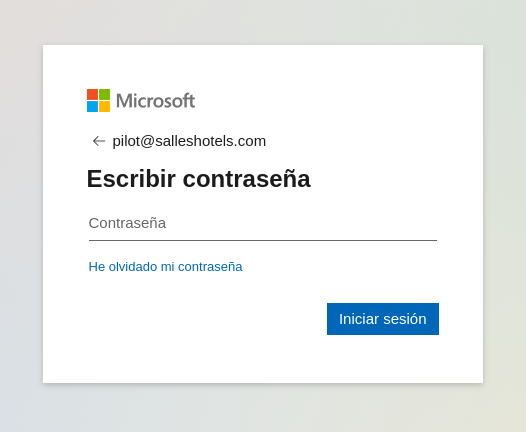
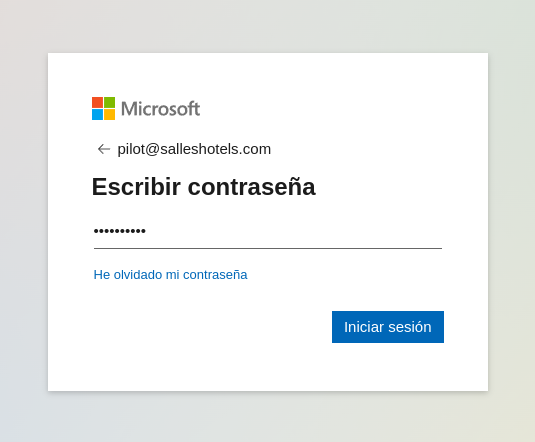
Como observamos en las anteriores figuras, introducimos los datos de inicio de sesión de usuario, presionamos el botoón "Siguiente" y escribimos la contraseña proporcionada. Seguidamente presionamos el botón de "Iniciar sesión".
Como observaremos en la siguiente figura el sistema nos solicitará actualizar la contraseña. Recordad que la contraseña debe tener un mínimo de 8 carácteres alafanúmericos (números y letras), además de mayúsculas, minúsculas y un símbolo (símbolos aceptados: !#$%&?*+=/.). Seguidamente presionamos el botón de "Iniciar sesión".
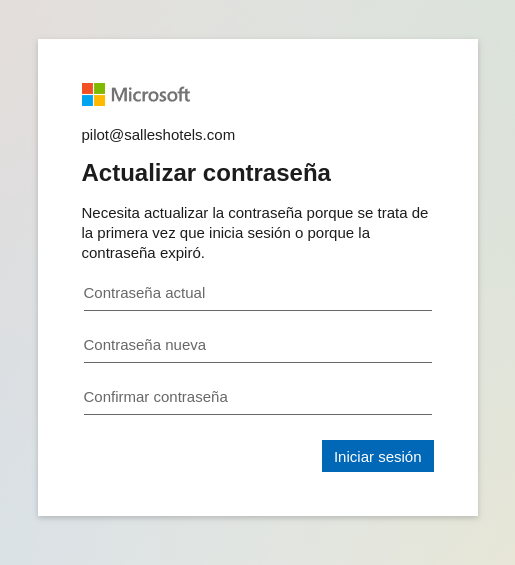
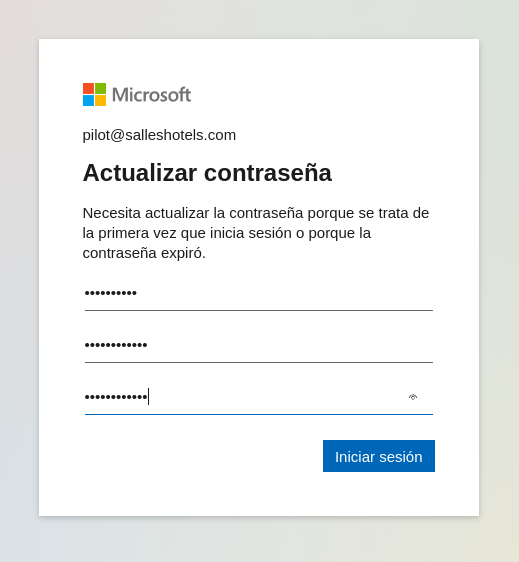
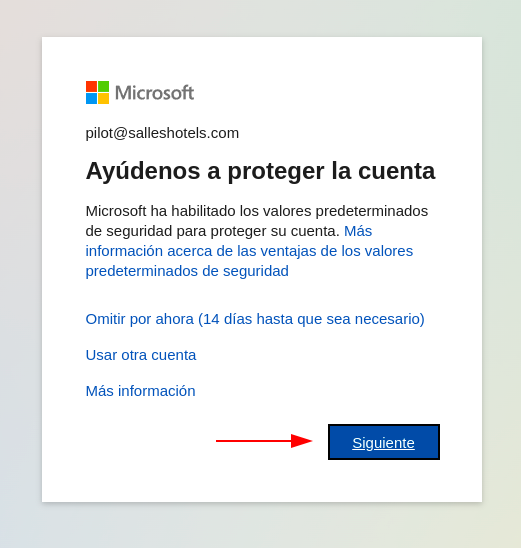
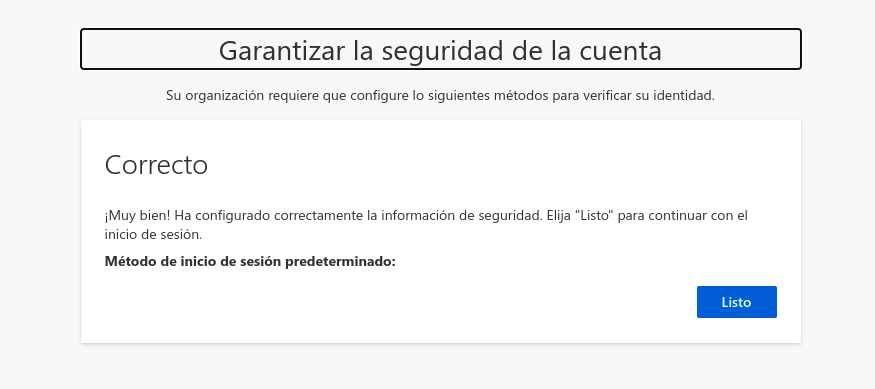
Se repetirá el ciclo otra vez. Seguimos seleccionando las misma opciones hasta llegar a la ultima figura.
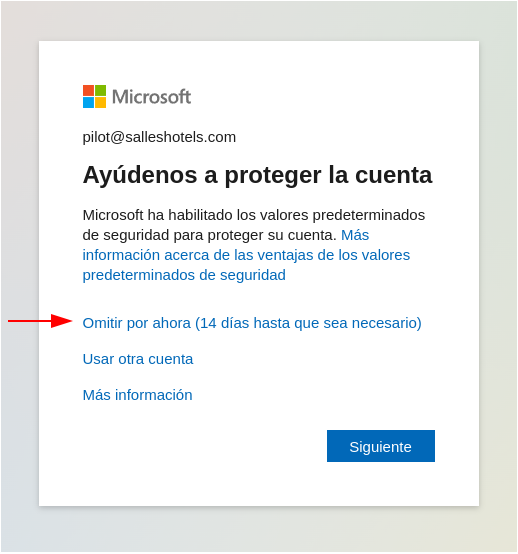
Atentos en la siguiente figura, no se debe presionar el botón "Siguiente". Por lo contrario, presionamos sobre la línea que dice: "Omitir por ahora (14 días hasta que sea necesario)".
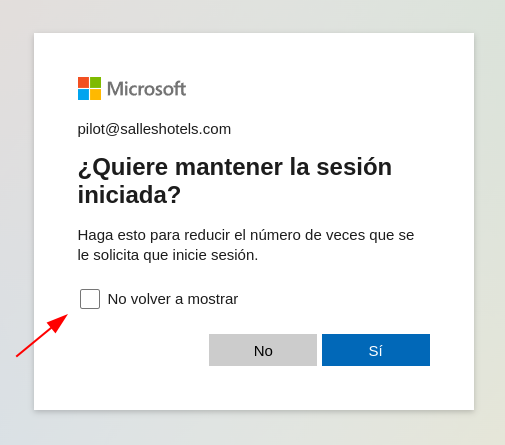
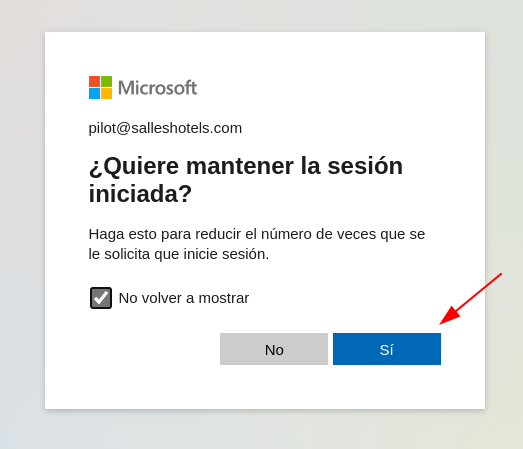
Nos debería salir el contenido igual al de la siguiente figura:
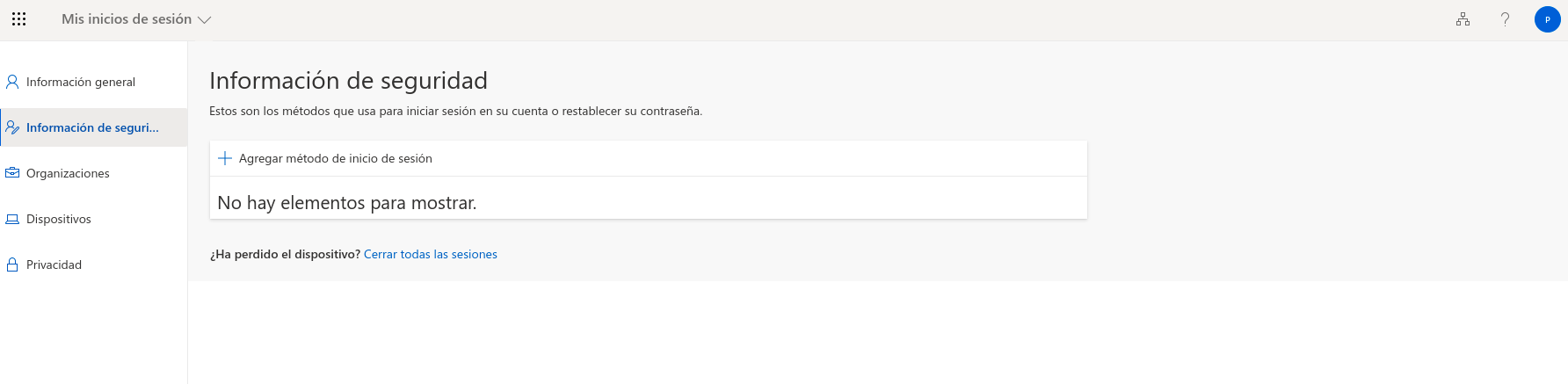
En caso de que no salga el contenido igual a la figura anterior seguimos los siguientes pasos.
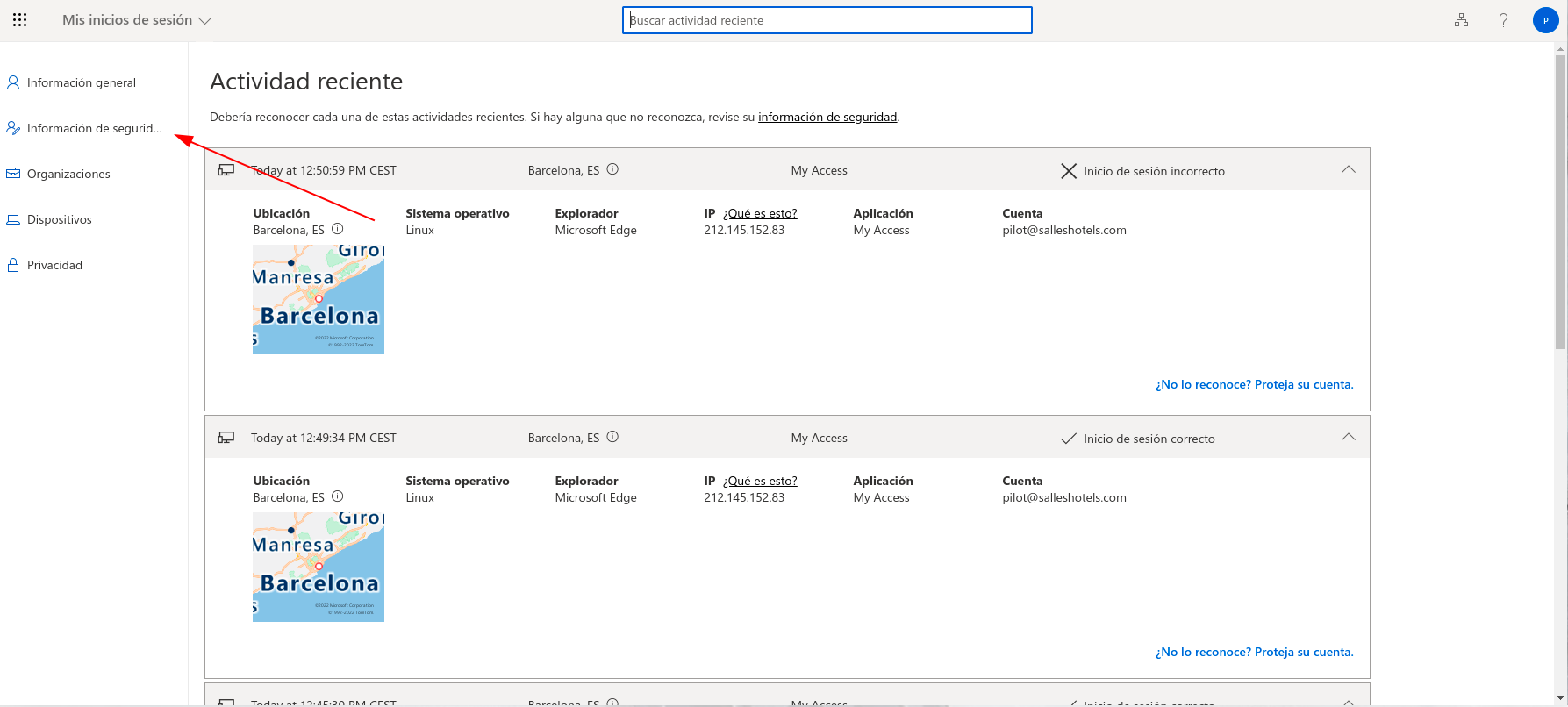
Ya deberíamos ver la figura anterior.
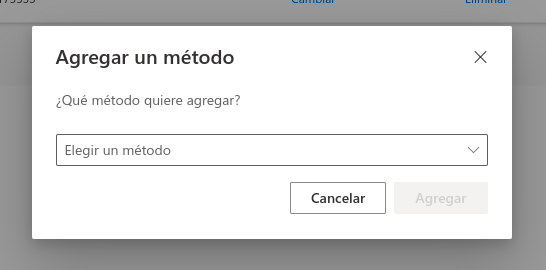
En las siguientes figuras vamos a proceder a añadir dos métodos de autenticación. Para este proceso es preciso tener a mano un telefono móvil ya sea de empresa o personal.
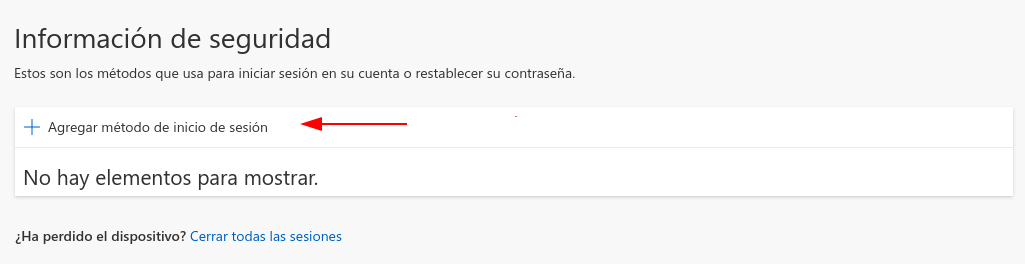
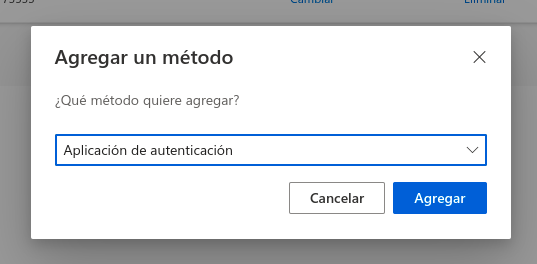
Elegimos método:
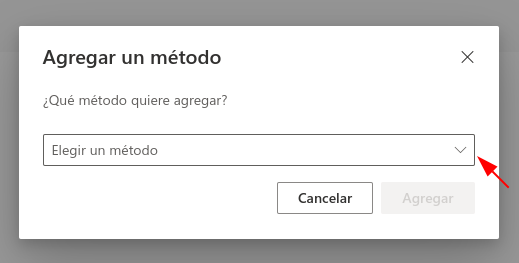
Seleccionamos Teléfono
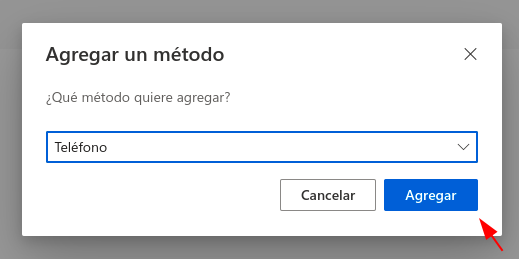
Cambiamos el País
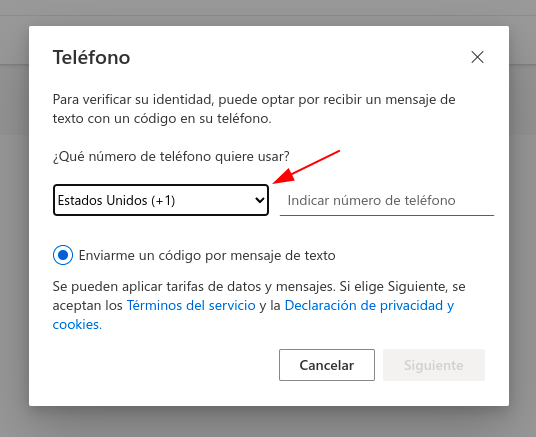
Introducimos nuestro número de teléfono y siguiente.
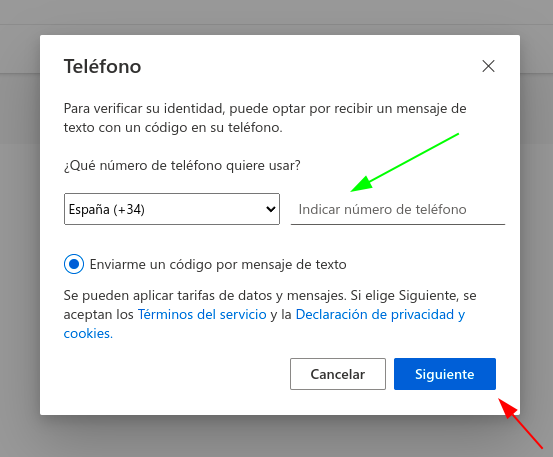
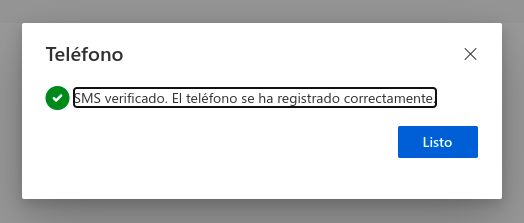
Nos llegará un mensaje SMS al móvil con el código a introducir a continuación.
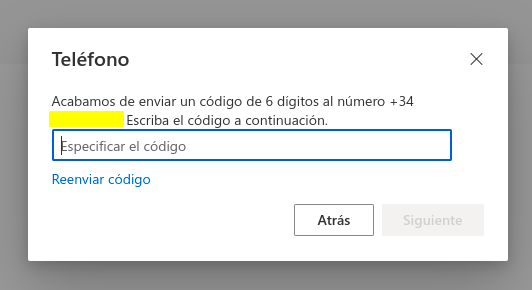
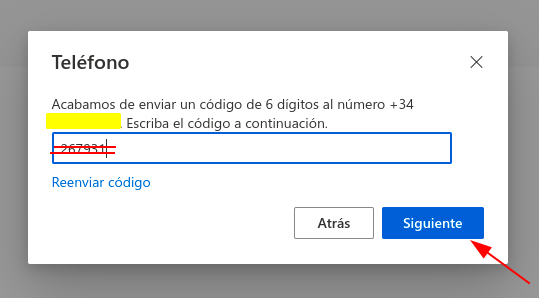
Introducimos el código y siguiente.
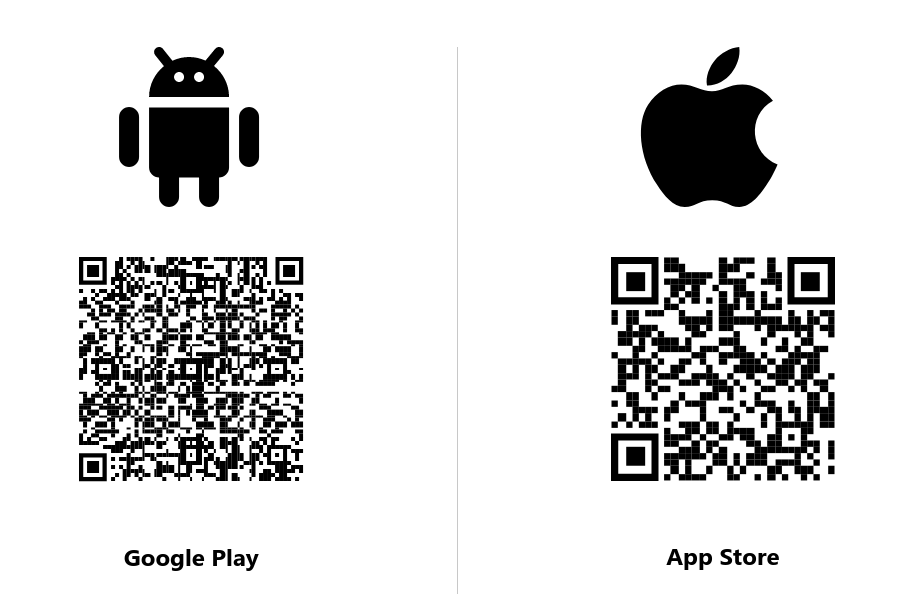
En la siguiente figura se encuentran los QR para instalar la aplicación en el móvil. Abriendo la camará en un dispositivo móvil compatible y escaneando el código QR, nos llevará hasta la tienda de aplicaciones de nuestro dispositivo e instalamos la aplicación.
Agregar su cuenta profesional o educativa
1. En el equipo, anote la información de código y dirección URL en la página Configurar aplicación móvil. Mantén esta página abierta para que puedas ver el código y la dirección URL.
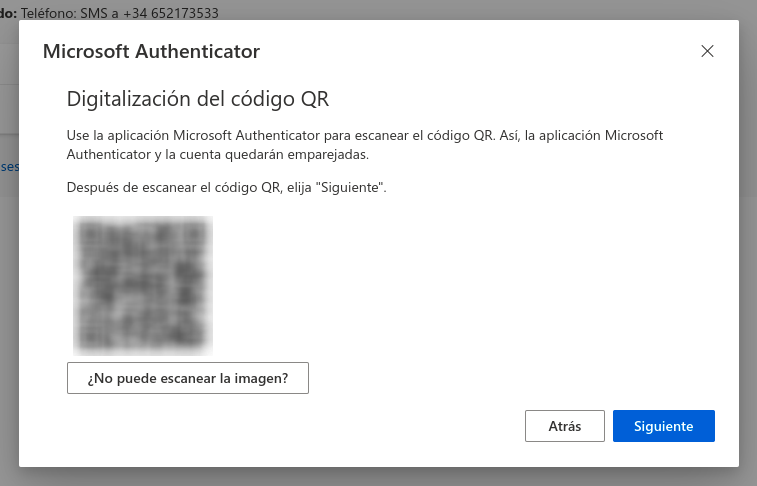
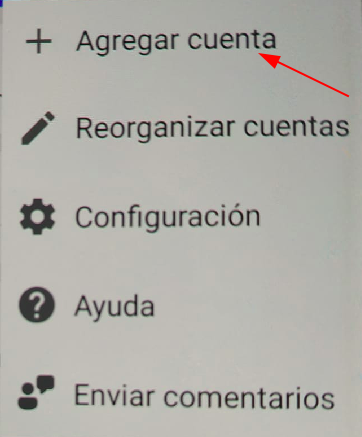
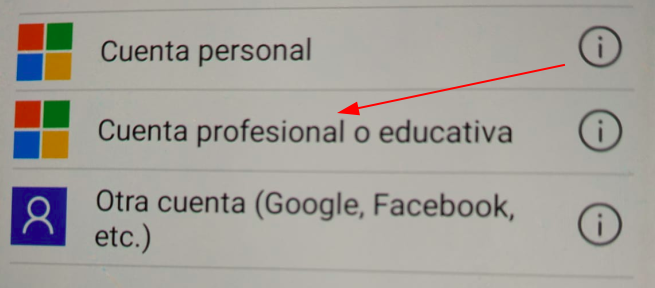
2. Abre la aplicación Authenticator, selecciona Agregar cuenta en el icono Personalizar y controlar de la esquina superior derecha y, a continuación, selecciona Cuenta profesional o educativa.

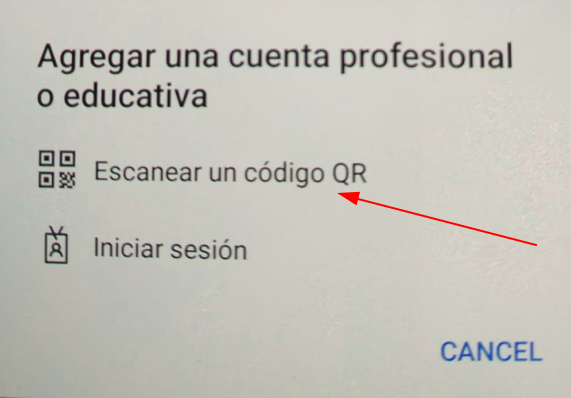
3. SELECCIONE O ESCRIBA EL CÓDIGO MANUALMENTE. (Para ver el código seleccionar el recuadro del Paso 1 "¿No puede escanear la imagen?)
4. Escribe el código y la dirección URL del paso 1 y, a continuación, selecciona Finalizar.
5. La pantalla Cuentas de la aplicación muestra el nombre de la cuenta y un código de verificación. Para mayor seguridad, el código de verificación cambia cada 30 segundos para impedir que alguien use un código varias veces.