Accedemos al [cliente de correo](https://outlook.office.com/mail/ "cliente de correo")
(1)Seleccionamos sobre la rueda dentada y (2)luego en: Ver toda la configuración de Outlook [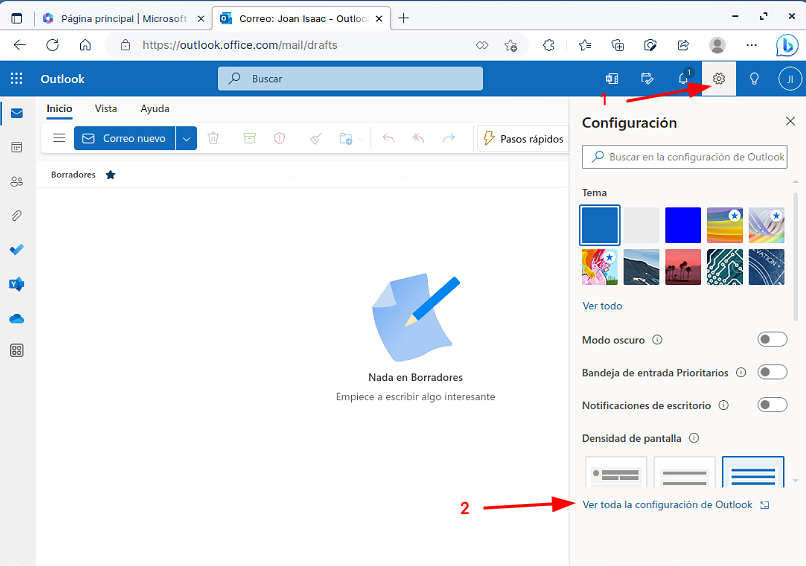](https://wiki.salleshotels.com/uploads/images/gallery/2023-03/pFYimage.png) En la primera columna de la izquierda en seleccionamos Correo, en la segunda columna Redactar y responder, Elegimos + Nueva firma, escribimos un nombre para distinguir la firma de otras, copiamos la firma previamente proporcionada o que podéis encontrar al final de este documento y le damos a Guardar. [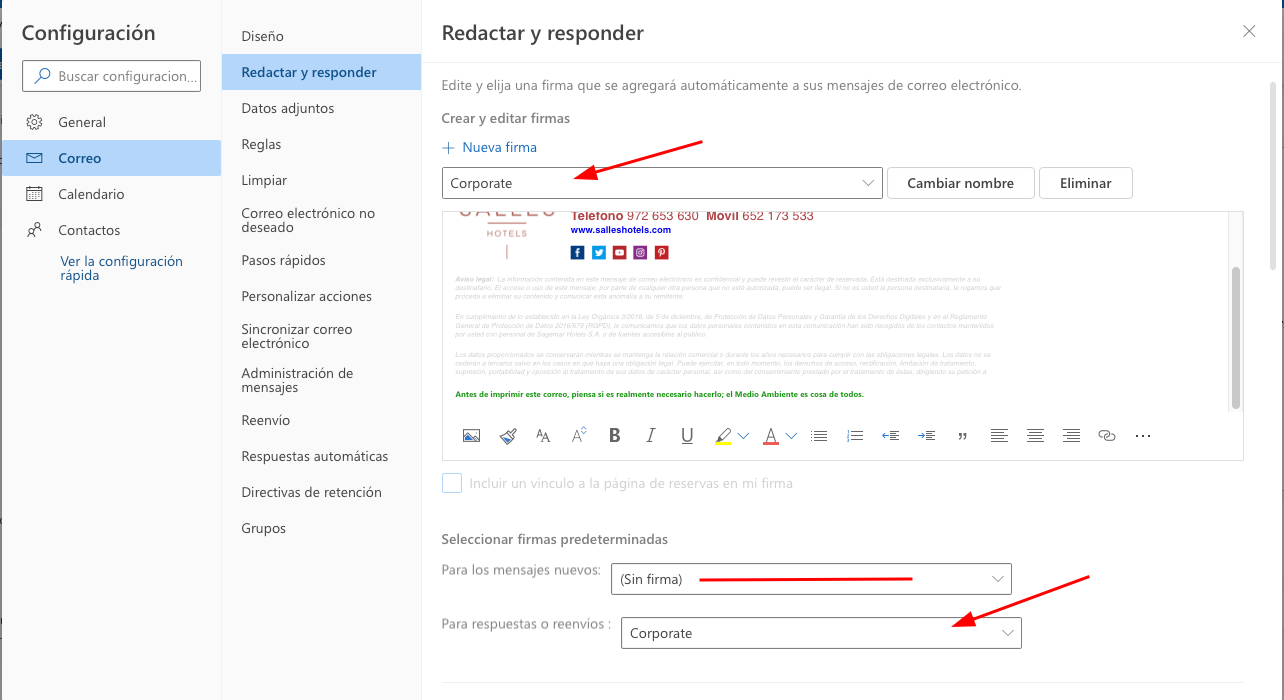](https://wiki.salleshotels.com/uploads/images/gallery/2023-04/Strimage.png) Para finalizar, hacemos scroll hacia abajo y en dónde dice: Seleccionar firmas predeterminadas, (1)abrimos el desplegable: Para las respuestas o reenvíos, (2)seleccionamos la firma con el nombre que hemos creado en el paso anterior y (3)por último volvemos a Guardar. De esta manera queda la firma predeterminada para cada nuevo correo que enviemos. Se puede repetir el proceso para que también se añada la firma para respuestas o reenvíos.Al copiar la firma, la tabla que la contiene, en el cliente nos pondrá automáticamente los márgenes de la tabla con 1 punto. Modificad la tabla para quitar los márgenes externos e internos, de esta manera se verá limpia.
---