# Correo Electrónico

Instrucciones de acceso y uso del sistema de correo electrónico  
  
Se puede acceder al correo mediante la URL:  
  
https://outlook.office.com

# Primer acceso al nuevo sistema de correo electrónico

Debido a las múltiples amenazas y accesos no autorizados en los diferentes sistemas informáticos las plataformas como Google o Microsoft nos obligan a configurar sistemas de autentificación más complejos.

Aunque puede resultar "molesto" hasta que nos acostumbremos, no existe una solución mejor por el momento para dificultar en lo posible el robo de nuestras cuentas y la suplantación de identidad.

La migración a la nueva plataforma de correo electrónico para Sallés Hotels, trae consigo la necesidad de configurar estos niveles más avanzados de seguridad. A continuación se os muestran los pasos que cada usuario debe seguir para poder dejar listo el acceso a su nueva cuenta de correo.

> Para resumir:
> 
> 1\. Tendremos que cambiar el password de primer acceso por el que nosotros escojamos y que solo cada usuario debería conocer.
> 
> 2\. Tendremos que vincular la cuenta de correo con nuestro móvil para que el sistema pueda enviarnos un código único vía SMS para que podamos usarlo como parte de nuestra identificación cuando queramos acceder al correo, como por ejemplo ocurre con los bancos cuando queremos realizar alguna operación.
> 
> 3\. Tendremos que instalar una APP específica de autentificación en el teléfono móvil que también generará un código único aleatorio y temporal que el sistema nos pedirá cuando queramos acceder a nuestra cuenta.

##### <span style="text-decoration: underline;">**Paso 1. Cambiar el password de nuestra cuenta**</span>

Accedemos al siguiente link:

<p class="callout info">[My Sign-Ins](https://mysignins.microsoft.com/security-info) | https://mysignins.microsoft.com/security-info</p>

Se cargará la página de primer acceso al correo y nos pedirá nuestro usuario y nuestro password.

En el caso de las **oficinas centrales** se enviará esta información personalmente a cada usuario mediante zimbra.

En el caso de los **hoteles** se enviará la lista de usuarios y contraseñas a dirección.

Una vez hayas conseguido tu usuario y contraseña para el primer acceso podrás iniciar sesión.

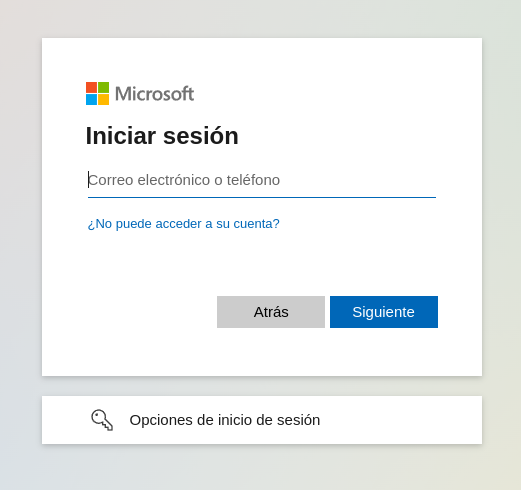
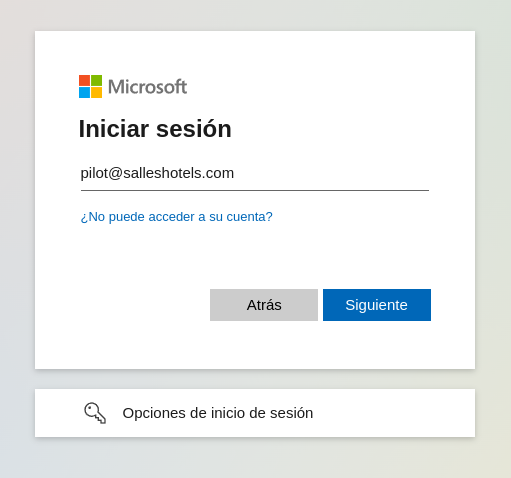
Indicaremos la dirección de correo:

[![Introducimos datos de usuario](https://wiki.salleshotels.com/uploads/images/gallery/2022-08/scaled-1680-/image.png) ](https://wiki.salleshotels.com/uploads/images/gallery/2022-08/image.png)
[![image.png](https://wiki.salleshotels.com/uploads/images/gallery/2022-08/scaled-1680-/qGNimage.png)](https://wiki.salleshotels.com/uploads/images/gallery/2022-08/qGNimage.png)
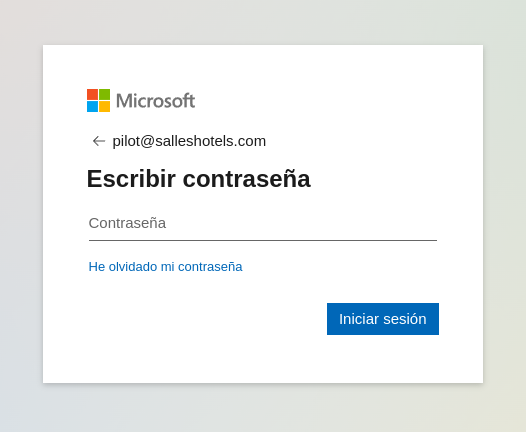
Indicaremos la contraseña:

[![image.png](https://wiki.salleshotels.com/uploads/images/gallery/2022-08/scaled-1680-/kTPimage.png)](https://wiki.salleshotels.com/uploads/images/gallery/2022-08/kTPimage.png)
[![image.png](https://wiki.salleshotels.com/uploads/images/gallery/2022-08/scaled-1680-/iSqimage.png)](https://wiki.salleshotels.com/uploads/images/gallery/2022-08/iSqimage.png)
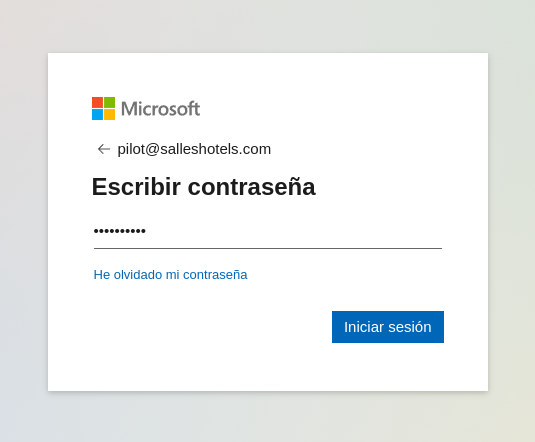
Pulsaremos el botón "Iniciar Sesión"

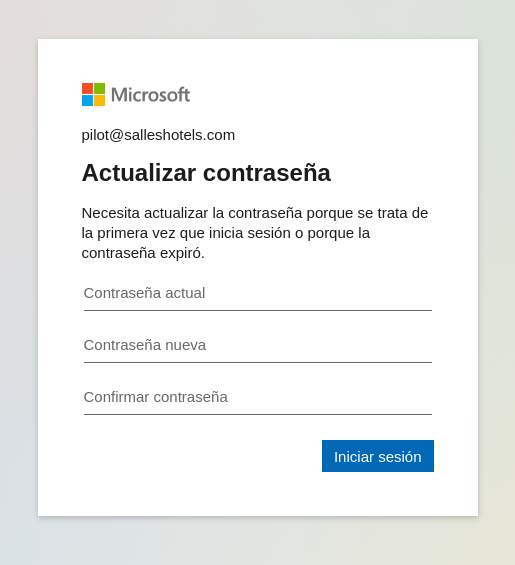
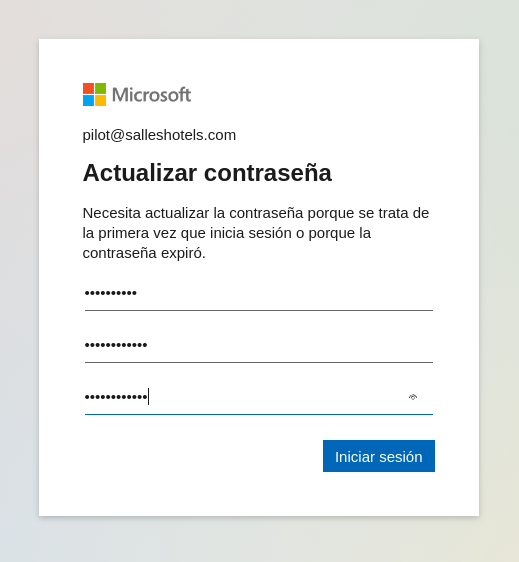
El sistema nos solicitará actualizar la contraseña. Aquí asignaremos a nuestra cuenta la contraseña que nosotros queramos. **Recordad** que la nueva contraseña debe tener un mínimo de **8 carácteres alafanúmericos** (números y letras), además de **mayúsculas, minúsculas y un símbolo** (símbolos aceptados: !#$%&amp;?\*+=/.).

[![image.png](https://wiki.salleshotels.com/uploads/images/gallery/2022-08/scaled-1680-/m35image.png)](https://wiki.salleshotels.com/uploads/images/gallery/2022-08/m35image.png)

Pulsamos el botón "Iniciar sesión":

[![image.png](https://wiki.salleshotels.com/uploads/images/gallery/2022-08/scaled-1680-/i46image.png)](https://wiki.salleshotels.com/uploads/images/gallery/2022-08/i46image.png)
##### <span style="text-decoration: underline;">**Paso 2: Añadimos los otros medios de seguridad para el acceso.**</span>

Pulsamos siguiente:

[![image.png](https://wiki.salleshotels.com/uploads/images/gallery/2022-08/scaled-1680-/A5cimage.png)](https://wiki.salleshotels.com/uploads/images/gallery/2022-08/A5cimage.png)

Y veremos el siguiente mensaje:

[![image.png](https://wiki.salleshotels.com/uploads/images/gallery/2022-08/scaled-1680-/wx1image.png)](https://wiki.salleshotels.com/uploads/images/gallery/2022-08/wx1image.png)
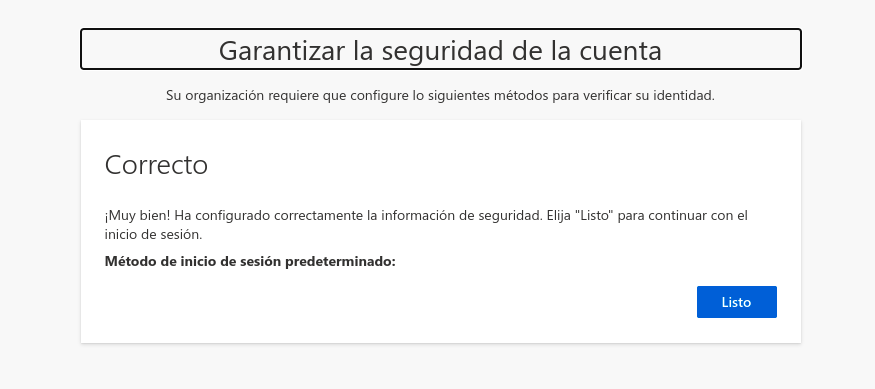
Pulsamos el botón "Listo".

<p class="callout warning">Se repetirá el ciclo otra vez. Seguimos seleccionando las misma opciones hasta llegar a la ultima figura.</p>

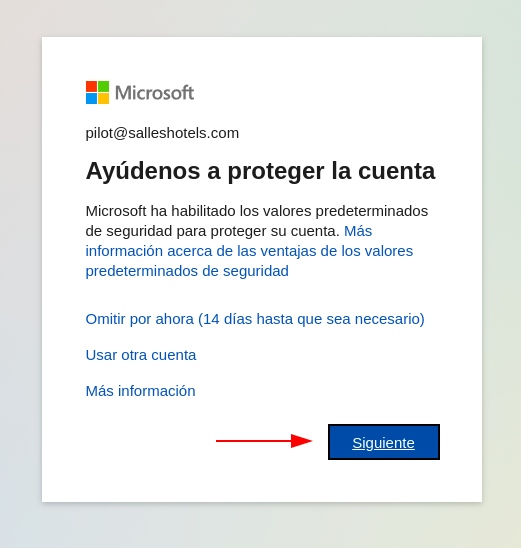
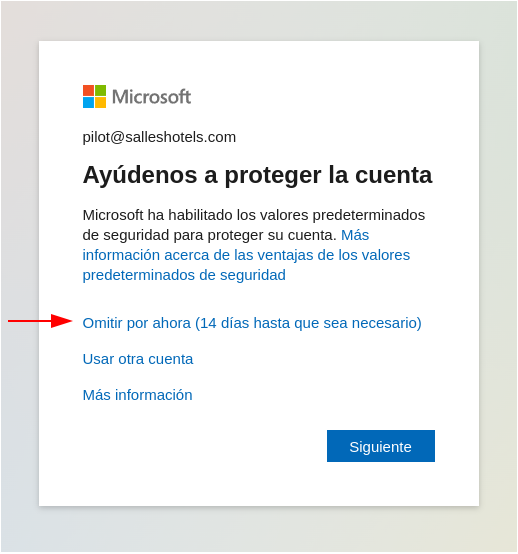
<p class="callout danger">CUIDADO. Al llegar al paso "Ayúdenos a proteger la cuenta", NO se debe presionar el botón "Siguiente". Debemos hacer click sobre la línea que dice: "Omitir por ahora (14 días hasta que sea necesario)".</p>

[![image.png](https://wiki.salleshotels.com/uploads/images/gallery/2022-08/scaled-1680-/hQYimage.png)](https://wiki.salleshotels.com/uploads/images/gallery/2022-08/hQYimage.png)

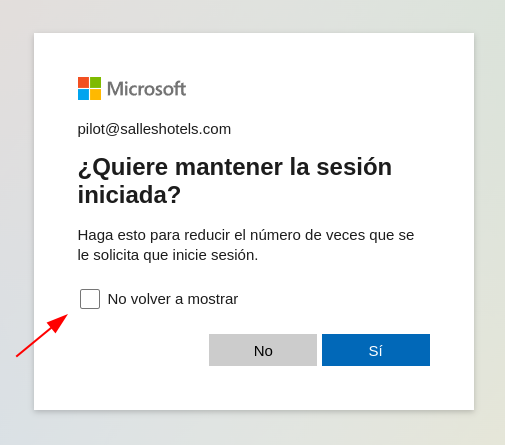
Activamos el "No volver a mostrar" y hacemos click en el botón "Sí":

[![image.png](https://wiki.salleshotels.com/uploads/images/gallery/2022-08/scaled-1680-/t2Timage.png)](https://wiki.salleshotels.com/uploads/images/gallery/2022-08/t2Timage.png)
[![image.png](https://wiki.salleshotels.com/uploads/images/gallery/2022-08/scaled-1680-/jFhimage.png)](https://wiki.salleshotels.com/uploads/images/gallery/2022-08/jFhimage.png)
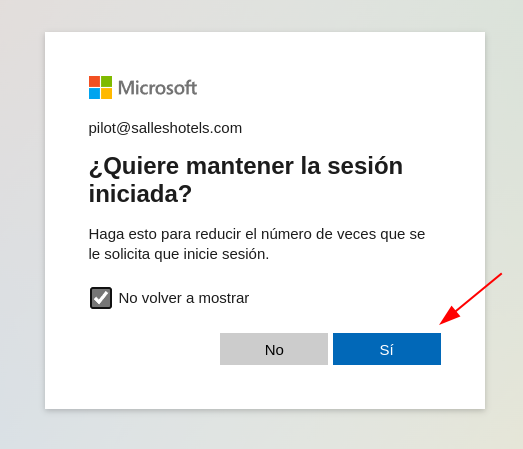
En el siguiente paso volvemos a hacer click en "Omitir por ahora..."

[![image.png](https://wiki.salleshotels.com/uploads/images/gallery/2022-08/scaled-1680-/hQYimage.png)](https://wiki.salleshotels.com/uploads/images/gallery/2022-08/hQYimage.png)
Nos debería aparecer un contenido igual al de la siguiente figura:

[![image.png](https://wiki.salleshotels.com/uploads/images/gallery/2022-08/scaled-1680-/46Timage.png)](https://wiki.salleshotels.com/uploads/images/gallery/2022-08/46Timage.png)
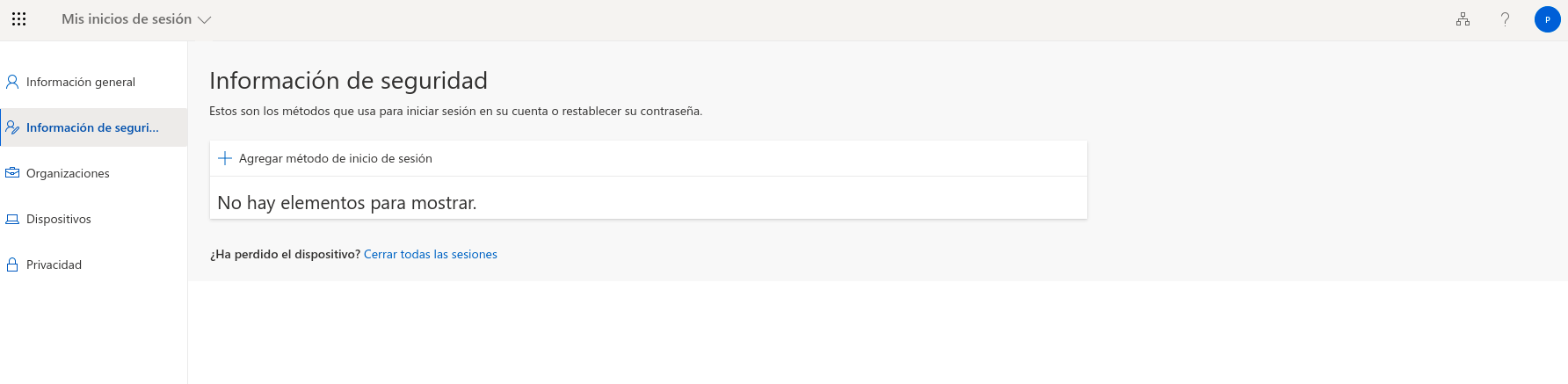
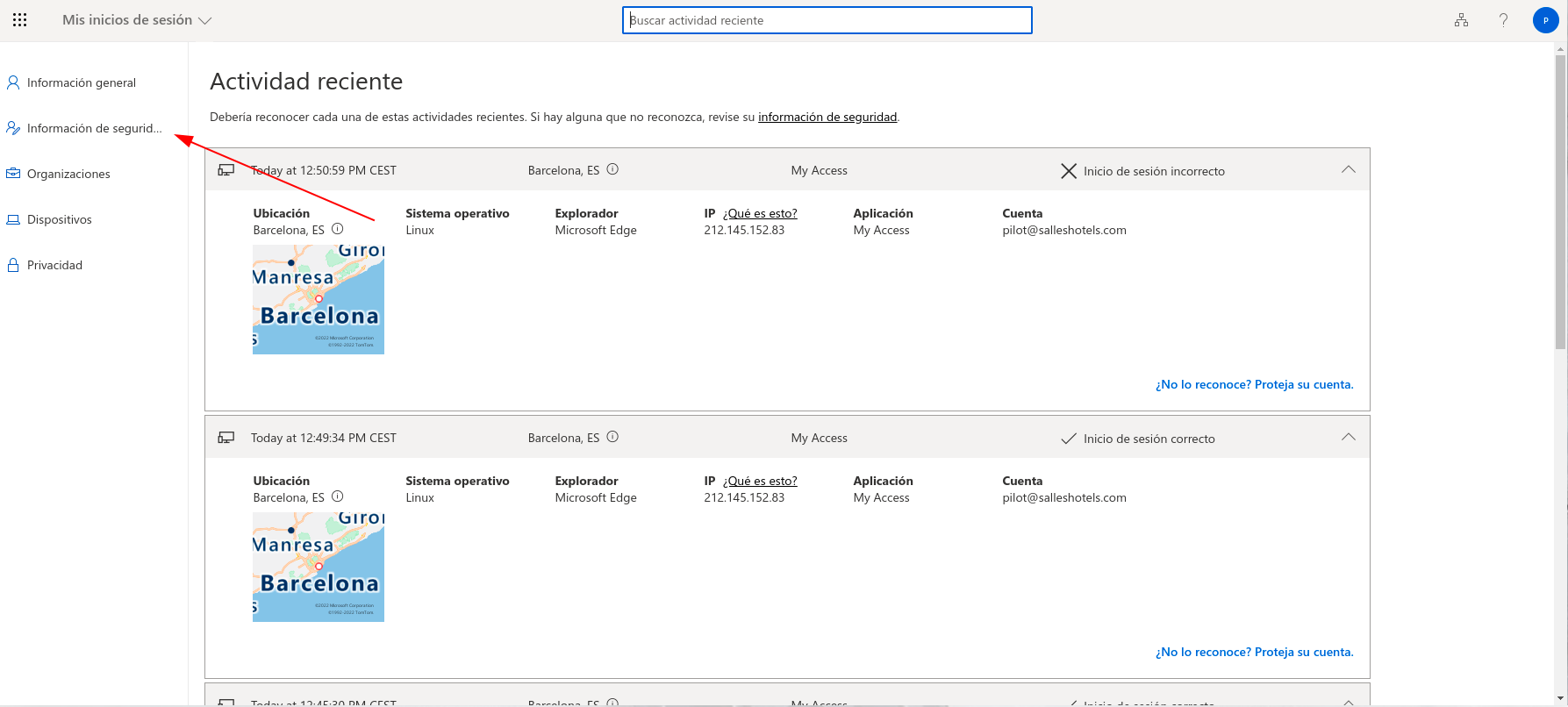
<p class="callout warning">En caso de que no salga el contenido igual a la figura anterior Hacemos click en "Información de seguridad" del menú de la izquierda.</p>

[![image.png](https://wiki.salleshotels.com/uploads/images/gallery/2022-08/scaled-1680-/bXCimage.png)](https://wiki.salleshotels.com/uploads/images/gallery/2022-08/bXCimage.png)

Y procederemos a añadir dos métodos de autenticación suplementarios a parte del clásico login y password. Para este proceso es preciso disponer de un teléfono móvil ya sea de empresa o personal.

Hacemos click sobre "Agregar método de inicio de sesión"

[![image.png](https://wiki.salleshotels.com/uploads/images/gallery/2022-08/scaled-1680-/IgZimage.png)](https://wiki.salleshotels.com/uploads/images/gallery/2022-08/IgZimage.png)
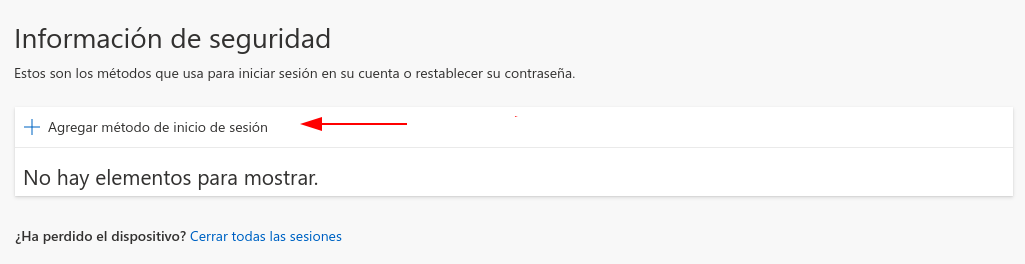
Elegimos método:

[![image.png](https://wiki.salleshotels.com/uploads/images/gallery/2022-08/scaled-1680-/g3timage.png)](https://wiki.salleshotels.com/uploads/images/gallery/2022-08/g3timage.png)
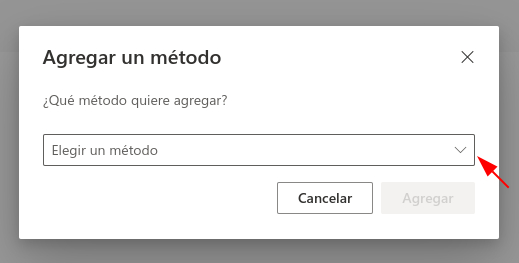
Seleccionamos Teléfono

[![image.png](https://wiki.salleshotels.com/uploads/images/gallery/2022-08/scaled-1680-/VlNimage.png)](https://wiki.salleshotels.com/uploads/images/gallery/2022-08/VlNimage.png)
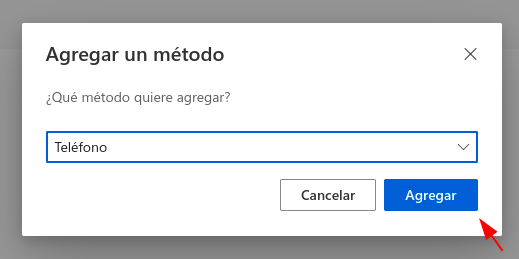
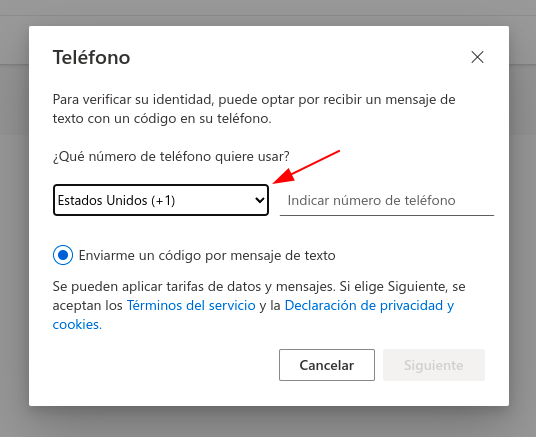
Cambiamos el País por España

[![image.png](https://wiki.salleshotels.com/uploads/images/gallery/2022-08/scaled-1680-/5Ekimage.png)](https://wiki.salleshotels.com/uploads/images/gallery/2022-08/5Ekimage.png)
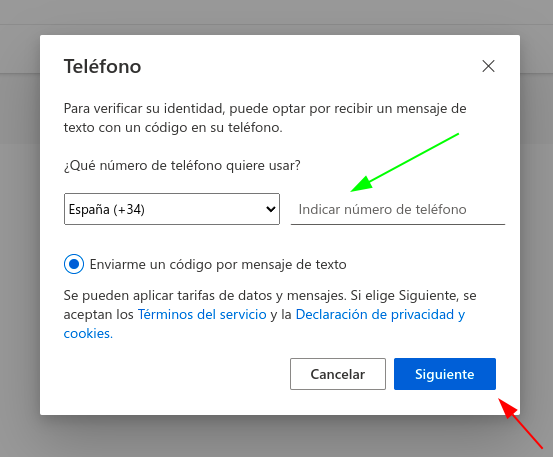
Introducimos nuestro número de teléfono y pulsamos el botón siguiente.

[![image.png](https://wiki.salleshotels.com/uploads/images/gallery/2022-08/scaled-1680-/aNTimage.png)](https://wiki.salleshotels.com/uploads/images/gallery/2022-08/aNTimage.png)
Nos llegará un mensaje SMS al móvil con el código a introducir a continuación.

[![image.png](https://wiki.salleshotels.com/uploads/images/gallery/2022-08/scaled-1680-/dUlimage.png)](https://wiki.salleshotels.com/uploads/images/gallery/2022-08/dUlimage.png)
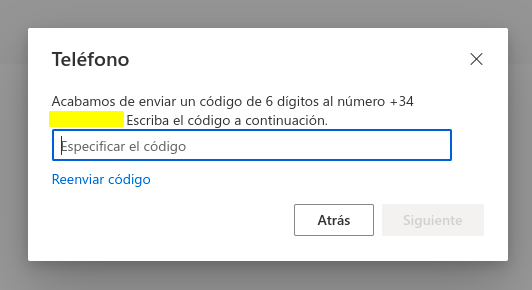
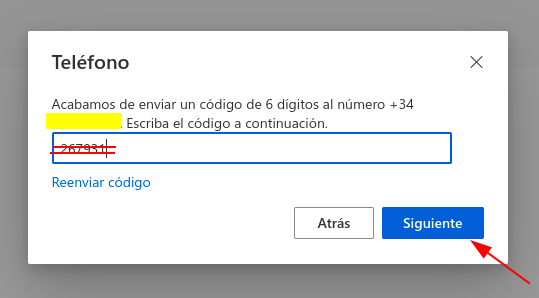
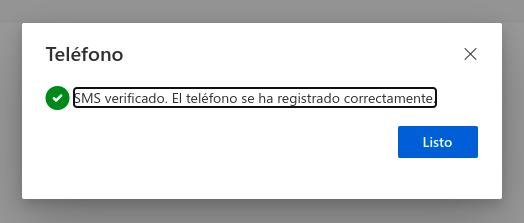
Introducimos el código y pulsamos el botón siguiente.

[![image.png](https://wiki.salleshotels.com/uploads/images/gallery/2022-08/scaled-1680-/UpCimage.png)](https://wiki.salleshotels.com/uploads/images/gallery/2022-08/UpCimage.png)
[![image.png](https://wiki.salleshotels.com/uploads/images/gallery/2022-08/scaled-1680-/KTVimage.png)](https://wiki.salleshotels.com/uploads/images/gallery/2022-08/KTVimage.png)
Es obligatorio Añadir un segundo método de autenticación:

[![image.png](https://wiki.salleshotels.com/uploads/images/gallery/2022-08/scaled-1680-/cKMimage.png)](https://wiki.salleshotels.com/uploads/images/gallery/2022-08/cKMimage.png)
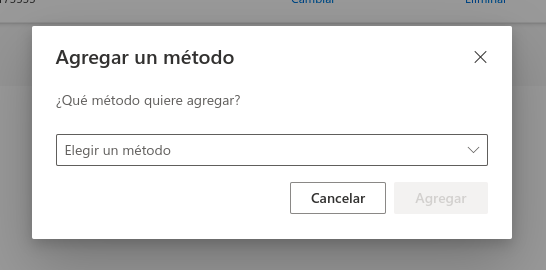
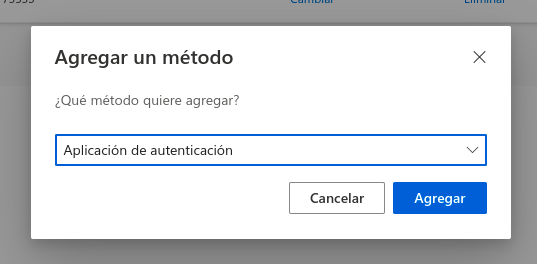
Seleccionamos "Aplicación de autenticación":

[![image.png](https://wiki.salleshotels.com/uploads/images/gallery/2022-08/scaled-1680-/7aRimage.png)](https://wiki.salleshotels.com/uploads/images/gallery/2022-08/7aRimage.png)
##### Códigos QR

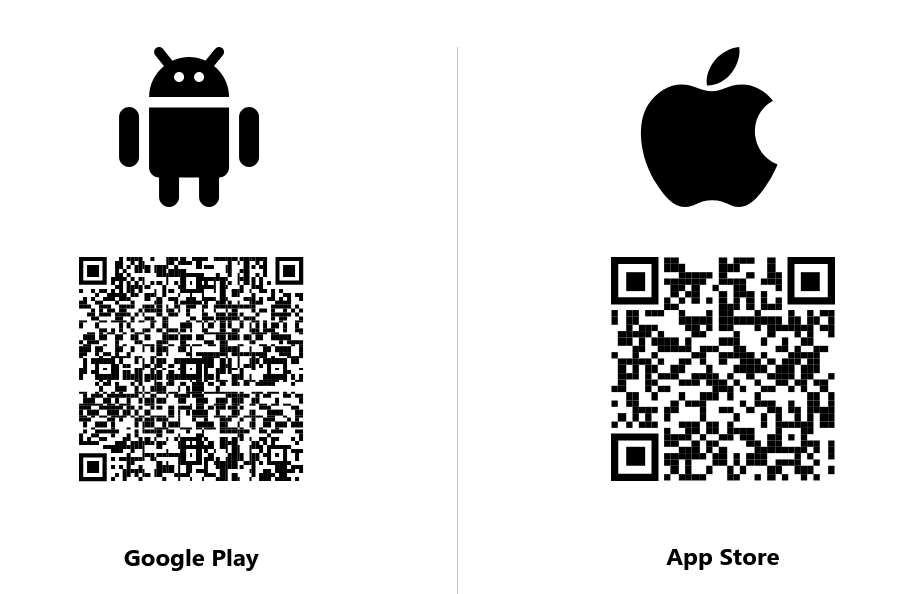
En la siguiente figura se encuentran los QR para instalar la aplicación en el móvil. Abriendo la camará en un dispositivo móvil compatible y escaneando el código QR, nos llevará hasta la tienda de aplicaciones de nuestro dispositivo e instalamos la aplicación de autenticación.

[![image.png](https://wiki.salleshotels.com/uploads/images/gallery/2022-08/scaled-1680-/92Kimage.png)](https://wiki.salleshotels.com/uploads/images/gallery/2022-08/92Kimage.png)
##### Vincular APP de autenticación con nuestra cuenta de correo

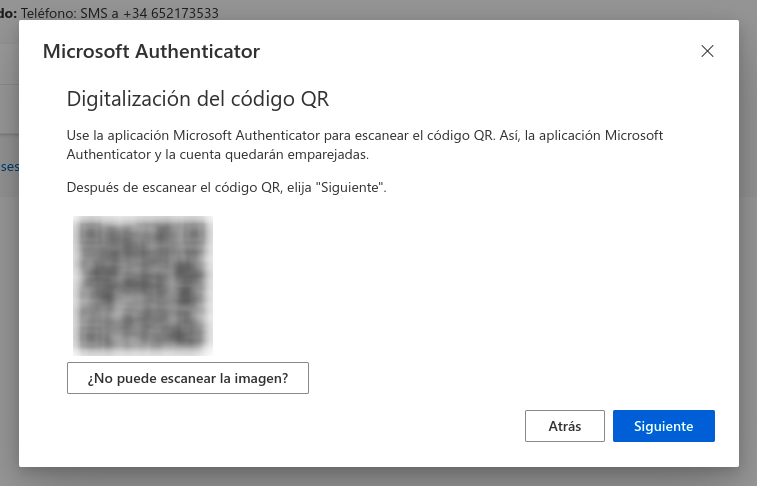
1\. En "Configurar Aplicación Móvil" veremos el **código de seguridad y la dirección URL** <span class="ocpUI">y los anotamos por si acaso.</span>

 Mantenemos la página "Configurar Aplicación Móvil" abierta para poder ver el código y la dirección URL aunque los hayamos anotado.

[![image.png](https://wiki.salleshotels.com/uploads/images/gallery/2022-08/scaled-1680-/CMoimage.png)](https://wiki.salleshotels.com/uploads/images/gallery/2022-08/CMoimage.png)
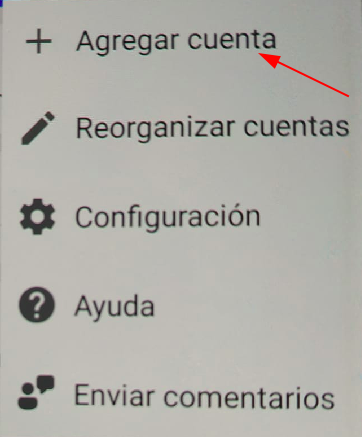
2\. Abrimos la APP de autenticación que hemos instalado antes en el móvil. Pulsamos sobre el icono de los tres puntos verticales de la esquina superior derecha y seleccionamos **Agregar cuenta** en el menú emergente que aparece.

[![image.png](https://wiki.salleshotels.com/uploads/images/gallery/2022-08/scaled-1680-/Afyimage.png)](https://wiki.salleshotels.com/uploads/images/gallery/2022-08/Afyimage.png)

[![image.png](https://wiki.salleshotels.com/uploads/images/gallery/2022-08/scaled-1680-/KPOimage.png)](https://wiki.salleshotels.com/uploads/images/gallery/2022-08/KPOimage.png)
A continuación seleccionamos **Cuenta profesional o educativa**.

[![image.png](https://wiki.salleshotels.com/uploads/images/gallery/2022-08/scaled-1680-/0qYimage.png)](https://wiki.salleshotels.com/uploads/images/gallery/2022-08/0qYimage.png)
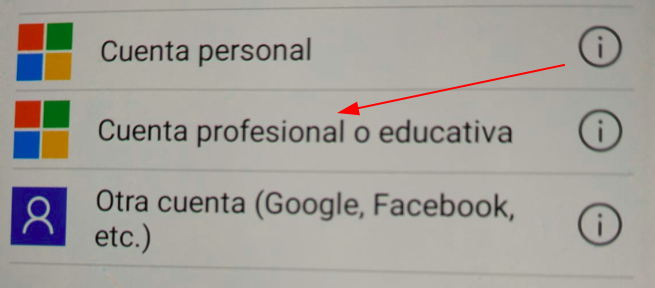
Pulsamos sobre "Escanear un código QR":

[![image.png](https://wiki.salleshotels.com/uploads/images/gallery/2022-08/scaled-1680-/sJsimage.png)](https://wiki.salleshotels.com/uploads/images/gallery/2022-08/sJsimage.png)
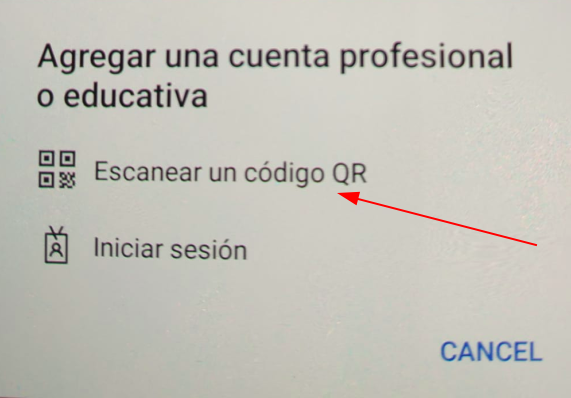
3\. Escanea con el móvil el código QR que tienes visible en la pantalla del PC.

4\. Si no es posible escanear el código QR o fallara esta opción, podremos escribir el código y la dirección URL del paso 1 y a continuación seleccionar **Finalizar**.

Enhorabuena, si todo el proceso ha finalizado correctamente veremos en la APP móvil el nombre de nuestra cuenta y las diferentes opciones de cambio de contraseña y seguridad habilitadas.

# Vincular Dispositivo Móvil

<table border="1" id="bkmrk-configurar-para-andr" style="border-collapse: collapse; width: 100%; border-style: none;"><tbody><tr><td class="align-center" style="width: 50.0618%;">Configurar para **Android**  
</td><td class="align-center" style="width: 50.0618%;">Configurar para **iOS**</td></tr><tr><td class="align-center" colspan="2" style="width: 100.124%;">![Paso 1](https://support.content.office.net/es-es/media/7e3df624-70e7-4279-8632-d10f03f39b62.png)</td></tr><tr><td style="width: 50.0618%;">Instale la aplicación **Outlook para Android** desde [Google Play Store](https://app.adjust.com/xzzdub) y, a continuación, ábrala.

</td><td style="width: 50.0618%;">[Descargue Outlook para iOS desde la App Store de iOS](https://app.adjust.com/rg1l6s) y, a continuación, ábralo.  
</td></tr><tr><td class="align-center" colspan="2" style="width: 100.124%;">El icono tiene un aspecto similar al siguiente:

![Aplicación de Outlook iOS](https://support.content.office.net/es-es/media/c074ad62-f2de-4448-940c-69a3a9ea75fd.png)

</td></tr><tr><td class="align-center" colspan="2" style="width: 100.124%;">**![Paso 2](https://support.content.office.net/es-es/media/8cb6d199-6a34-4e87-9687-d2a41d88c5d2.png)**  
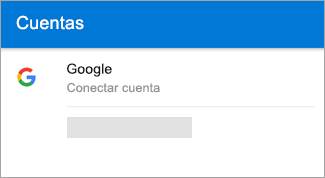
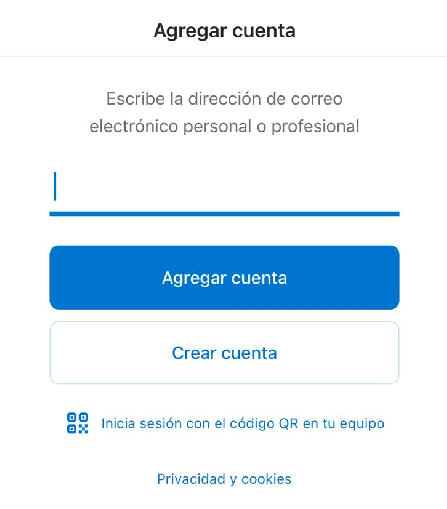
</td></tr><tr><td style="width: 50.0618%;">Pulse **Introducción** si es la primera cuenta de correo que quiere añadir.</td><td style="width: 50.0618%;">**<span style="color: #505050; font-family: 'Segoe UI', 'Segoe UI Web', wf_segoe-ui_normal, 'Helvetica Neue', 'BBAlpha Sans', 'S60 Sans', Arial, sans-serif; font-size: 14px; font-style: normal; font-variant-ligatures: normal; font-variant-caps: normal; font-weight: 400; letter-spacing: normal; orphans: 2; text-align: start; text-indent: 0px; text-transform: none; white-space: normal; widows: 2; word-spacing: 0px; -webkit-text-stroke-width: 0px; background-color: #faf9f8; text-decoration-thickness: initial; text-decoration-style: initial; text-decoration-color: initial; display: inline !important; float: none;">Si es la primera vez que usa Outlook para iOS, escriba su dirección de correo electrónico completa y, después, pulse </span>**Agregar cuenta**<span style="color: #505050; font-family: 'Segoe UI', 'Segoe UI Web', wf_segoe-ui_normal, 'Helvetica Neue', 'BBAlpha Sans', 'S60 Sans', Arial, sans-serif; font-size: 14px; font-style: normal; font-variant-ligatures: normal; font-variant-caps: normal; font-weight: 400; letter-spacing: normal; orphans: 2; text-align: start; text-indent: 0px; text-transform: none; white-space: normal; widows: 2; word-spacing: 0px; -webkit-text-stroke-width: 0px; background-color: #faf9f8; text-decoration-thickness: initial; text-decoration-style: initial; text-decoration-color: initial; display: inline !important; float: none;">.</span>**</td></tr><tr><td style="width: 50.0618%;">En caso contrario, para agregar otra cuenta de correo electrónico, abra el **Menú** ![Botón Más](https://support.content.office.net/es-es/media/83544aba-7275-4dba-8bd0-8ac3efcfb0ec.png) &gt; **Configuración** ![Configuración](https://support.content.office.net/es-es/media/46669422-5cd5-496f-a93a-2b51643a1c19.png) &gt; **Agregar cuenta** &gt; **Agregar cuenta de correo electrónico**. A continuación, vaya al paso 4 en [Configurar otra cuenta de correo electrónico](https://support.office.com/es-es/f1/topic/886db551-8dfa-4fd5-b835-f8e532091872?showContactUsNav=False&ns=OLWAO365B&version=16&ThemeId=6&IsSasFeedbackEnabled=False#tab=bkmk_anotheraccount).</td><td style="width: 50.0618%;">**<span style="color: #505050; font-family: 'Segoe UI', 'Segoe UI Web', wf_segoe-ui_normal, 'Helvetica Neue', 'BBAlpha Sans', 'S60 Sans', Arial, sans-serif; font-size: 14px; font-style: normal; font-variant-ligatures: normal; font-variant-caps: normal; font-weight: 400; letter-spacing: normal; orphans: 2; text-align: start; text-indent: 0px; text-transform: none; white-space: normal; widows: 2; word-spacing: 0px; -webkit-text-stroke-width: 0px; background-color: #faf9f8; text-decoration-thickness: initial; text-decoration-style: initial; text-decoration-color: initial; display: inline !important; float: none;">En caso contrario, abra </span>**Menú**<span style="color: #505050; font-family: 'Segoe UI', 'Segoe UI Web', wf_segoe-ui_normal, 'Helvetica Neue', 'BBAlpha Sans', 'S60 Sans', Arial, sans-serif; font-size: 14px; font-style: normal; font-variant-ligatures: normal; font-variant-caps: normal; font-weight: 400; letter-spacing: normal; orphans: 2; text-align: start; text-indent: 0px; text-transform: none; white-space: normal; widows: 2; word-spacing: 0px; -webkit-text-stroke-width: 0px; background-color: #faf9f8; text-decoration-thickness: initial; text-decoration-style: initial; text-decoration-color: initial; display: inline !important; float: none;"> y pulse </span>**Configuración**<span style="color: #505050; font-family: 'Segoe UI', 'Segoe UI Web', wf_segoe-ui_normal, 'Helvetica Neue', 'BBAlpha Sans', 'S60 Sans', Arial, sans-serif; font-size: 14px; font-style: normal; font-variant-ligatures: normal; font-variant-caps: normal; font-weight: 400; letter-spacing: normal; orphans: 2; text-align: start; text-indent: 0px; text-transform: none; white-space: normal; widows: 2; word-spacing: 0px; -webkit-text-stroke-width: 0px; background-color: #faf9f8; text-decoration-thickness: initial; text-decoration-style: initial; text-decoration-color: initial; display: inline !important; float: none;"> </span>![Configuración de la aplicación de Outlook](https://support.content.office.net/es-es/media/85ef9fdf-05b9-4e4f-8809-052f962aeedb.png)<span style="color: #505050; font-family: 'Segoe UI', 'Segoe UI Web', wf_segoe-ui_normal, 'Helvetica Neue', 'BBAlpha Sans', 'S60 Sans', Arial, sans-serif; font-size: 14px; font-style: normal; font-variant-ligatures: normal; font-variant-caps: normal; font-weight: 400; letter-spacing: normal; orphans: 2; text-align: start; text-indent: 0px; text-transform: none; white-space: normal; widows: 2; word-spacing: 0px; -webkit-text-stroke-width: 0px; background-color: #faf9f8; text-decoration-thickness: initial; text-decoration-style: initial; text-decoration-color: initial; display: inline !important; float: none;"> &gt; </span>**Agregar cuenta**<span style="color: #505050; font-family: 'Segoe UI', 'Segoe UI Web', wf_segoe-ui_normal, 'Helvetica Neue', 'BBAlpha Sans', 'S60 Sans', Arial, sans-serif; font-size: 14px; font-style: normal; font-variant-ligatures: normal; font-variant-caps: normal; font-weight: 400; letter-spacing: normal; orphans: 2; text-align: start; text-indent: 0px; text-transform: none; white-space: normal; widows: 2; word-spacing: 0px; -webkit-text-stroke-width: 0px; background-color: #faf9f8; text-decoration-thickness: initial; text-decoration-style: initial; text-decoration-color: initial; display: inline !important; float: none;"> &gt;</span> **Agregar cuenta de correo electrónico**<span style="color: #505050; font-family: 'Segoe UI', 'Segoe UI Web', wf_segoe-ui_normal, 'Helvetica Neue', 'BBAlpha Sans', 'S60 Sans', Arial, sans-serif; font-size: 14px; font-style: normal; font-variant-ligatures: normal; font-variant-caps: normal; font-weight: 400; letter-spacing: normal; orphans: 2; text-align: start; text-indent: 0px; text-transform: none; white-space: normal; widows: 2; word-spacing: 0px; -webkit-text-stroke-width: 0px; background-color: #faf9f8; text-decoration-thickness: initial; text-decoration-style: initial; text-decoration-color: initial; display: inline !important; float: none;">.</span>**</td></tr><tr><td style="width: 50.0618%;"><span style="color: #505050; font-family: 'Segoe UI', 'Segoe UI Web', wf_segoe-ui_normal, 'Helvetica Neue', 'BBAlpha Sans', 'S60 Sans', Arial, sans-serif; font-size: 14px; font-style: normal; font-variant-ligatures: normal; font-variant-caps: normal; font-weight: 400; letter-spacing: normal; orphans: 2; text-align: start; text-indent: 0px; text-transform: none; white-space: normal; widows: 2; word-spacing: 0px; -webkit-text-stroke-width: 0px; background-color: #faf9f8; text-decoration-thickness: initial; text-decoration-style: initial; text-decoration-color: initial; display: inline !important; float: none;">Es posible que Outlook detecte sus cuentas de Google. Para agregarlas a Outlook para Android, pulse </span>**Cuenta de Google Connect**<span style="color: #505050; font-family: 'Segoe UI', 'Segoe UI Web', wf_segoe-ui_normal, 'Helvetica Neue', 'BBAlpha Sans', 'S60 Sans', Arial, sans-serif; font-size: 14px; font-style: normal; font-variant-ligatures: normal; font-variant-caps: normal; font-weight: 400; letter-spacing: normal; orphans: 2; text-align: start; text-indent: 0px; text-transform: none; white-space: normal; widows: 2; word-spacing: 0px; -webkit-text-stroke-width: 0px; background-color: #faf9f8; text-decoration-thickness: initial; text-decoration-style: initial; text-decoration-color: initial; display: inline !important; float: none;"> y, a continuación, pulse </span>**Aceptar**<span style="color: #505050; font-family: 'Segoe UI', 'Segoe UI Web', wf_segoe-ui_normal, 'Helvetica Neue', 'BBAlpha Sans', 'S60 Sans', Arial, sans-serif; font-size: 14px; font-style: normal; font-variant-ligatures: normal; font-variant-caps: normal; font-weight: 400; letter-spacing: normal; orphans: 2; text-align: start; text-indent: 0px; text-transform: none; white-space: normal; widows: 2; word-spacing: 0px; -webkit-text-stroke-width: 0px; background-color: #faf9f8; text-decoration-thickness: initial; text-decoration-style: initial; text-decoration-color: initial; display: inline !important; float: none;"> para confirmar. Pulse </span>**Permitir**<span style="color: #505050; font-family: 'Segoe UI', 'Segoe UI Web', wf_segoe-ui_normal, 'Helvetica Neue', 'BBAlpha Sans', 'S60 Sans', Arial, sans-serif; font-size: 14px; font-style: normal; font-variant-ligatures: normal; font-variant-caps: normal; font-weight: 400; letter-spacing: normal; orphans: 2; text-align: start; text-indent: 0px; text-transform: none; white-space: normal; widows: 2; word-spacing: 0px; -webkit-text-stroke-width: 0px; background-color: #faf9f8; text-decoration-thickness: initial; text-decoration-style: initial; text-decoration-color: initial; display: inline !important; float: none;"> para conceder a Outlook acceso a sus contactos.</span>

[![imagen.png](https://wiki.salleshotels.com/uploads/images/gallery/2022-08/scaled-1680-/km0imagen.png)](https://wiki.salleshotels.com/uploads/images/gallery/2022-08/km0imagen.png)

[![imagen.png](https://wiki.salleshotels.com/uploads/images/gallery/2022-08/scaled-1680-/Enbimagen.png)](https://wiki.salleshotels.com/uploads/images/gallery/2022-08/Enbimagen.png)
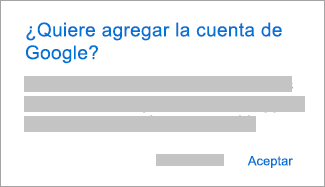
<span style="color: #505050; font-family: 'Segoe UI', 'Segoe UI Web', wf_segoe-ui_normal, 'Helvetica Neue', 'BBAlpha Sans', 'S60 Sans', Arial, sans-serif; font-size: 14px; font-style: normal; font-variant-ligatures: normal; font-variant-caps: normal; font-weight: 400; letter-spacing: normal; orphans: 2; text-align: start; text-indent: 0px; text-transform: none; white-space: normal; widows: 2; word-spacing: 0px; -webkit-text-stroke-width: 0px; background-color: #faf9f8; text-decoration-thickness: initial; text-decoration-style: initial; text-decoration-color: initial; display: inline !important; float: none;">Si no desea agregar estas cuentas, seleccione </span>**Omitir**<span style="color: #505050; font-family: 'Segoe UI', 'Segoe UI Web', wf_segoe-ui_normal, 'Helvetica Neue', 'BBAlpha Sans', 'S60 Sans', Arial, sans-serif; font-size: 14px; font-style: normal; font-variant-ligatures: normal; font-variant-caps: normal; font-weight: 400; letter-spacing: normal; orphans: 2; text-align: start; text-indent: 0px; text-transform: none; white-space: normal; widows: 2; word-spacing: 0px; -webkit-text-stroke-width: 0px; background-color: #faf9f8; text-decoration-thickness: initial; text-decoration-style: initial; text-decoration-color: initial; display: inline !important; float: none;"> y, a continuación, vaya al paso 4 en </span>[Configurar otra cuenta de correo electrónico](https://support.office.com/es-es/f1/topic/886db551-8dfa-4fd5-b835-f8e532091872?showContactUsNav=False&ns=OLWAO365B&version=16&ThemeId=6&IsSasFeedbackEnabled=False#tab=bkmk_anotheraccount)<span style="color: #505050; font-family: 'Segoe UI', 'Segoe UI Web', wf_segoe-ui_normal, 'Helvetica Neue', 'BBAlpha Sans', 'S60 Sans', Arial, sans-serif; font-size: 14px; font-style: normal; font-variant-ligatures: normal; font-variant-caps: normal; font-weight: 400; letter-spacing: normal; orphans: 2; text-align: start; text-indent: 0px; text-transform: none; white-space: normal; widows: 2; word-spacing: 0px; -webkit-text-stroke-width: 0px; background-color: #faf9f8; text-decoration-thickness: initial; text-decoration-style: initial; text-decoration-color: initial; display: inline !important; float: none;"> a continuación.</span>

</td><td style="width: 50.0618%;">[![imagen.png](https://wiki.salleshotels.com/uploads/images/gallery/2022-08/scaled-1680-/IGEimagen.png)](https://wiki.salleshotels.com/uploads/images/gallery/2022-08/IGEimagen.png)

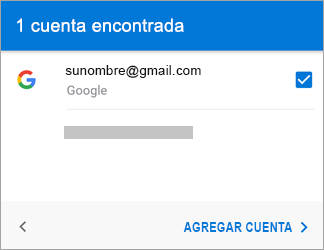
</td></tr><tr><td colspan="2" style="width: 100.124%;">**![Paso 3](https://support.content.office.net/es-es/media/9a80b9f8-bb8a-4620-b8b1-6f7bb1fc0e4b.png)**</td></tr><tr><td style="width: 50.0618%;"><span style="color: #505050; font-family: 'Segoe UI', 'Segoe UI Web', wf_segoe-ui_normal, 'Helvetica Neue', 'BBAlpha Sans', 'S60 Sans', Arial, sans-serif; font-size: 14px; font-style: normal; font-variant-ligatures: normal; font-variant-caps: normal; font-weight: 400; letter-spacing: normal; orphans: 2; text-align: start; text-indent: 0px; text-transform: none; white-space: normal; widows: 2; word-spacing: 0px; -webkit-text-stroke-width: 0px; background-color: #faf9f8; text-decoration-thickness: initial; text-decoration-style: initial; text-decoration-color: initial; display: inline !important; float: none;">Seleccione las cuentas que le gustaría agregar y pulse </span>**Agregar cuenta**<span style="color: #505050; font-family: 'Segoe UI', 'Segoe UI Web', wf_segoe-ui_normal, 'Helvetica Neue', 'BBAlpha Sans', 'S60 Sans', Arial, sans-serif; font-size: 14px; font-style: normal; font-variant-ligatures: normal; font-variant-caps: normal; font-weight: 400; letter-spacing: normal; orphans: 2; text-align: start; text-indent: 0px; text-transform: none; white-space: normal; widows: 2; word-spacing: 0px; -webkit-text-stroke-width: 0px; background-color: #faf9f8; text-decoration-thickness: initial; text-decoration-style: initial; text-decoration-color: initial; display: inline !important; float: none;">. Se le pedirá que inicie sesión.  
</span>

[![imagen.png](https://wiki.salleshotels.com/uploads/images/gallery/2022-08/scaled-1680-/wEgimagen.png)](https://wiki.salleshotels.com/uploads/images/gallery/2022-08/wEgimagen.png)

</td><td style="width: 50.0618%;">**<span style="color: #505050; font-family: 'Segoe UI', 'Segoe UI Web', wf_segoe-ui_normal, 'Helvetica Neue', 'BBAlpha Sans', 'S60 Sans', Arial, sans-serif; font-size: 14px; font-style: normal; font-variant-ligatures: normal; font-variant-caps: normal; font-weight: 400; letter-spacing: normal; orphans: 2; text-align: start; text-indent: 0px; text-transform: none; white-space: normal; widows: 2; word-spacing: 0px; -webkit-text-stroke-width: 0px; background-color: #faf9f8; text-decoration-thickness: initial; text-decoration-style: initial; text-decoration-color: initial; display: inline !important; float: none;">Si se le solicita que seleccione su proveedor de correo electrónico, póngase en contacto con su administrador de TI para obtener soporte técnico ya que puede haber un error de configuración.</span>**</td></tr><tr><td style="width: 50.0618%;">Pulse **Permitir** para confirmar el acceso sin conexión y cualquier otra indicación.
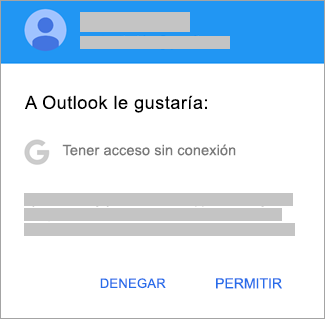
![Pulse Permitir para conceder acceso sin conexión a Outlook.](https://support.content.office.net/es-es/media/18c64d1c-9b65-4dfd-8e8a-f310c29c8cdc.png)Para agregar otra cuenta de correo electrónico, clique en **Continuar** y vaya al paso 4, en caso contrario, seleccione **Omitir**.

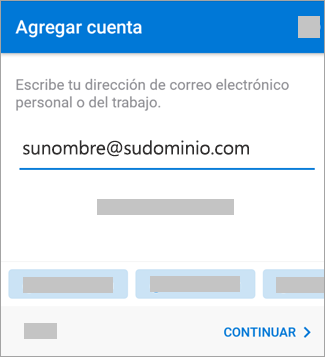
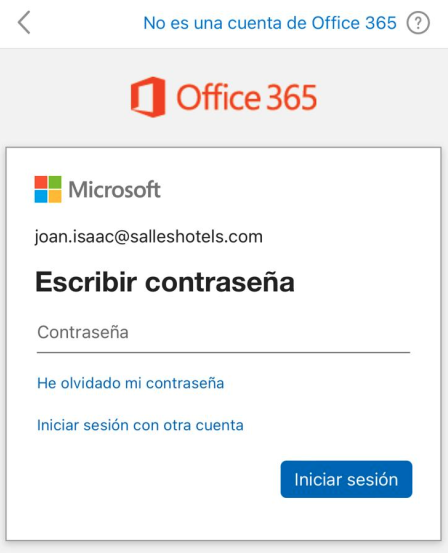
</td><td style="width: 50.0618%;">**<span style="color: #505050; font-family: 'Segoe UI', 'Segoe UI Web', wf_segoe-ui_normal, 'Helvetica Neue', 'BBAlpha Sans', 'S60 Sans', Arial, sans-serif; font-size: 14px; font-style: normal; font-variant-ligatures: normal; font-variant-caps: normal; font-weight: 400; letter-spacing: normal; orphans: 2; text-align: start; text-indent: 0px; text-transform: none; white-space: normal; widows: 2; word-spacing: 0px; -webkit-text-stroke-width: 0px; background-color: #faf9f8; text-decoration-thickness: initial; text-decoration-style: initial; text-decoration-color: initial; display: inline !important; float: none;">También puede </span>[configurar manualmente su cuenta de correo electrónico](https://support.office.com/es-es/f1/topic/b2de2161-cc1d-49ef-9ef9-81acd1c8e234?showContactUsNav=False&ns=OLWAO365B&version=16&ThemeId=6&IsSasFeedbackEnabled=False#bkmk_imap)<span style="color: #505050; font-family: 'Segoe UI', 'Segoe UI Web', wf_segoe-ui_normal, 'Helvetica Neue', 'BBAlpha Sans', 'S60 Sans', Arial, sans-serif; font-size: 14px; font-style: normal; font-variant-ligatures: normal; font-variant-caps: normal; font-weight: 400; letter-spacing: normal; orphans: 2; text-align: start; text-indent: 0px; text-transform: none; white-space: normal; widows: 2; word-spacing: 0px; -webkit-text-stroke-width: 0px; background-color: #faf9f8; text-decoration-thickness: initial; text-decoration-style: initial; text-decoration-color: initial; display: inline !important; float: none;"> o usar IMAP o POP.</span>**</td></tr><tr><td colspan="2" style="width: 100.124%;">**![Paso 4](https://support.content.office.net/es-es/media/93798a88-2d7a-43e7-9439-aaa7e880de81.png)**</td></tr><tr><td style="width: 50.0618%;"><span style="color: #505050; font-family: 'Segoe UI', 'Segoe UI Web', wf_segoe-ui_normal, 'Helvetica Neue', 'BBAlpha Sans', 'S60 Sans', Arial, sans-serif; font-size: 14px; font-style: normal; font-variant-ligatures: normal; font-variant-caps: normal; font-weight: 400; letter-spacing: normal; orphans: 2; text-align: start; text-indent: 0px; text-transform: none; white-space: normal; widows: 2; word-spacing: 0px; -webkit-text-stroke-width: 0px; background-color: #faf9f8; text-decoration-thickness: initial; text-decoration-style: initial; text-decoration-color: initial; display: inline !important; float: none;">Escriba su dirección de correo electrónico completa y pulse </span>**Continuar**<span style="color: #505050; font-family: 'Segoe UI', 'Segoe UI Web', wf_segoe-ui_normal, 'Helvetica Neue', 'BBAlpha Sans', 'S60 Sans', Arial, sans-serif; font-size: 14px; font-style: normal; font-variant-ligatures: normal; font-variant-caps: normal; font-weight: 400; letter-spacing: normal; orphans: 2; text-align: start; text-indent: 0px; text-transform: none; white-space: normal; widows: 2; word-spacing: 0px; -webkit-text-stroke-width: 0px; background-color: #faf9f8; text-decoration-thickness: initial; text-decoration-style: initial; text-decoration-color: initial; display: inline !important; float: none;">.</span></td><td style="width: 50.0618%;">**<span style="color: #505050; font-family: 'Segoe UI', 'Segoe UI Web', wf_segoe-ui_normal, 'Helvetica Neue', 'BBAlpha Sans', 'S60 Sans', Arial, sans-serif; font-size: 14px; font-style: normal; font-variant-ligatures: normal; font-variant-caps: normal; font-weight: 400; letter-spacing: normal; orphans: 2; text-align: start; text-indent: 0px; text-transform: none; white-space: normal; widows: 2; word-spacing: 0px; -webkit-text-stroke-width: 0px; background-color: #faf9f8; text-decoration-thickness: initial; text-decoration-style: initial; text-decoration-color: initial; display: inline !important; float: none;">Escriba la contraseña de su cuenta de correo electrónico y pulse </span>**Iniciar sesión**<span style="color: #505050; font-family: 'Segoe UI', 'Segoe UI Web', wf_segoe-ui_normal, 'Helvetica Neue', 'BBAlpha Sans', 'S60 Sans', Arial, sans-serif; font-size: 14px; font-style: normal; font-variant-ligatures: normal; font-variant-caps: normal; font-weight: 400; letter-spacing: normal; orphans: 2; text-align: start; text-indent: 0px; text-transform: none; white-space: normal; widows: 2; word-spacing: 0px; -webkit-text-stroke-width: 0px; background-color: #faf9f8; text-decoration-thickness: initial; text-decoration-style: initial; text-decoration-color: initial; display: inline !important; float: none;">.</span>**</td></tr><tr><td style="width: 50.0618%;">[![imagen.png](https://wiki.salleshotels.com/uploads/images/gallery/2022-08/scaled-1680-/ALdimagen.png)](https://wiki.salleshotels.com/uploads/images/gallery/2022-08/ALdimagen.png)

</td><td style="width: 50.0618%;">[![imagen.png](https://wiki.salleshotels.com/uploads/images/gallery/2022-08/scaled-1680-/PLUimagen.png)](https://wiki.salleshotels.com/uploads/images/gallery/2022-08/PLUimagen.png)

</td></tr><tr><td class="align-center" colspan="2" style="width: 100.124%;">![Paso 5](https://support.content.office.net/es-es/media/13008a22-16e9-4e1c-a8b7-79c0f934747b.png)</td></tr><tr><td colspan="2" style="width: 100.124%;">  
**<span style="color: #505050; font-family: 'Segoe UI', 'Segoe UI Web', wf_segoe-ui_normal, 'Helvetica Neue', 'BBAlpha Sans', 'S60 Sans', Arial, sans-serif; font-size: 14px; font-style: normal; font-variant-ligatures: normal; font-variant-caps: normal; font-weight: 400; letter-spacing: normal; orphans: 2; text-align: start; text-indent: 0px; text-transform: none; white-space: normal; widows: 2; word-spacing: 0px; -webkit-text-stroke-width: 0px; background-color: #faf9f8; text-decoration-thickness: initial; text-decoration-style: initial; text-decoration-color: initial; display: inline !important; float: none;">Al estar habilitada la autenticación multifactor, verificaremos nuestra identidad insertando el código que nos porporciona la aplicación Authy.</span>**  
</td></tr><tr><td colspan="2" style="width: 100.124%;">[![imagen.png](https://wiki.salleshotels.com/uploads/images/gallery/2022-08/scaled-1680-/uAFimagen.png)](https://wiki.salleshotels.com/uploads/images/gallery/2022-08/uAFimagen.png)

</td></tr><tr><td style="width: 50.0618%;">Acepte todas las solicitudes de permiso que reciba.

Desplácese por las características y estará listo para usar Outlook para Android.

</td><td style="width: 50.0618%;">Acepte todas las solicitudes de permiso que reciba.

Desplácese por las características y estará listo para usar Outlook para iOS.

</td></tr></tbody></table>

<span style="color: #505050; font-family: 'Segoe UI', 'Segoe UI Web', wf_segoe-ui_normal, 'Helvetica Neue', 'BBAlpha Sans', 'S60 Sans', Arial, sans-serif; font-size: 14px; font-style: normal; font-variant-ligatures: normal; font-variant-caps: normal; font-weight: 400; letter-spacing: normal; text-align: start; text-indent: 0px; text-transform: none; white-space: normal; word-spacing: 0px; -webkit-text-stroke-width: 0px; text-decoration-thickness: initial; text-decoration-style: initial; text-decoration-color: initial; display: inline !important; float: none;">  
</span>

# Agrupar mensajes por conversación

En Outlook, vamos a configuración (icono de la rueda dentada):

[![image.png](https://wiki.salleshotels.com/uploads/images/gallery/2022-11/scaled-1680-/JrTimage.png)](https://wiki.salleshotels.com/uploads/images/gallery/2022-11/JrTimage.png)

Se nos despliega el menú de configuración simple:

[![image.png](https://wiki.salleshotels.com/uploads/images/gallery/2022-11/scaled-1680-/2ELimage.png)](https://wiki.salleshotels.com/uploads/images/gallery/2022-11/2ELimage.png)

[ ](https://wiki.salleshotels.com/uploads/images/gallery/2022-11/D5zimage.png)En la sexta opción del menú podemos seleccionar que nos muestre los mensajes agrupados en conversaciones o cada mensaje por separado.

[![image.png](https://wiki.salleshotels.com/uploads/images/gallery/2022-11/scaled-1680-/Yrwimage.png)](https://wiki.salleshotels.com/uploads/images/gallery/2022-11/Yrwimage.png)

# Acceder a un buzón de correo compartido

En el menú superior derecho, en el circulo con las iniciales de nuestro usuario:

[![image.png](https://wiki.salleshotels.com/uploads/images/gallery/2022-11/scaled-1680-/0URimage.png)](https://wiki.salleshotels.com/uploads/images/gallery/2022-11/0URimage.png)

Se nos abre el siguiente desplegable, dónde podemos seleccionar: "Abrir otro buzón de correo":

[![image.png](https://wiki.salleshotels.com/uploads/images/gallery/2022-11/scaled-1680-/mv5image.png)](https://wiki.salleshotels.com/uploads/images/gallery/2022-11/mv5image.png)

Aparecerá en el centro de la ventana del navegador un cuadro donde podemos escribir el nombre del correo al que tenemos acceso o buscarlo en el directorio:

[![image.png](https://wiki.salleshotels.com/uploads/images/gallery/2022-11/scaled-1680-/TQUimage.png)](https://wiki.salleshotels.com/uploads/images/gallery/2022-11/TQUimage.png)

Una vez seleccionado el buzón de damos a Abrir, y se nos abrirá en una nueva pestaña del navegador.

[![image.png](https://wiki.salleshotels.com/uploads/images/gallery/2022-11/scaled-1680-/4UMimage.png)](https://wiki.salleshotels.com/uploads/images/gallery/2022-11/4UMimage.png)

# Como añadir la firma al correo

<p class="callout info">Accedemos al [cliente de correo](https://outlook.office.com/mail/ "cliente de correo")  
</p>

(1)Seleccionamos sobre la rueda dentada y (2)luego en: Ver toda la configuración de Outlook

[![image.png](https://wiki.salleshotels.com/uploads/images/gallery/2023-03/scaled-1680-/pFYimage.png)](https://wiki.salleshotels.com/uploads/images/gallery/2023-03/pFYimage.png)
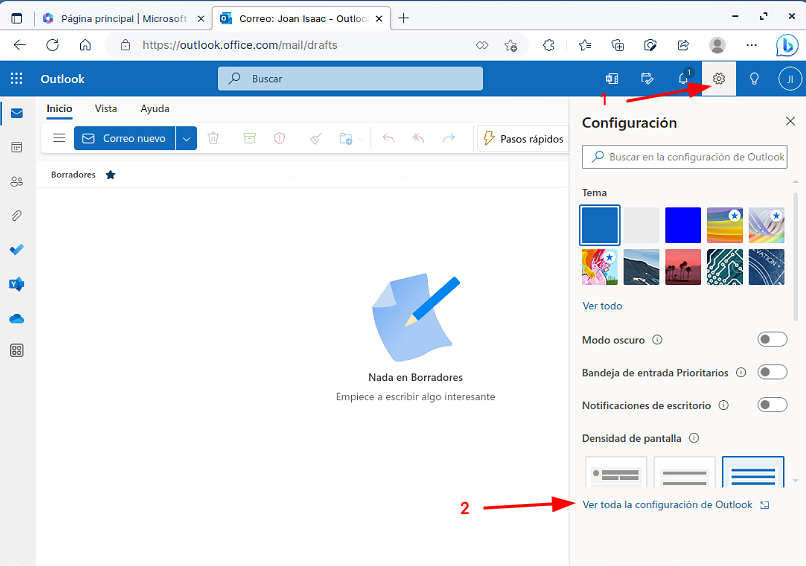
En la primera columna de la izquierda en seleccionamos Correo, en la segunda columna Redactar y responder, Elegimos + Nueva firma, escribimos un nombre para distinguir la firma de otras, copiamos la firma previamente proporcionada o que podéis encontrar al final de este documento y le damos a Guardar.

[![image.png](https://wiki.salleshotels.com/uploads/images/gallery/2023-04/scaled-1680-/Strimage.png)](https://wiki.salleshotels.com/uploads/images/gallery/2023-04/Strimage.png)
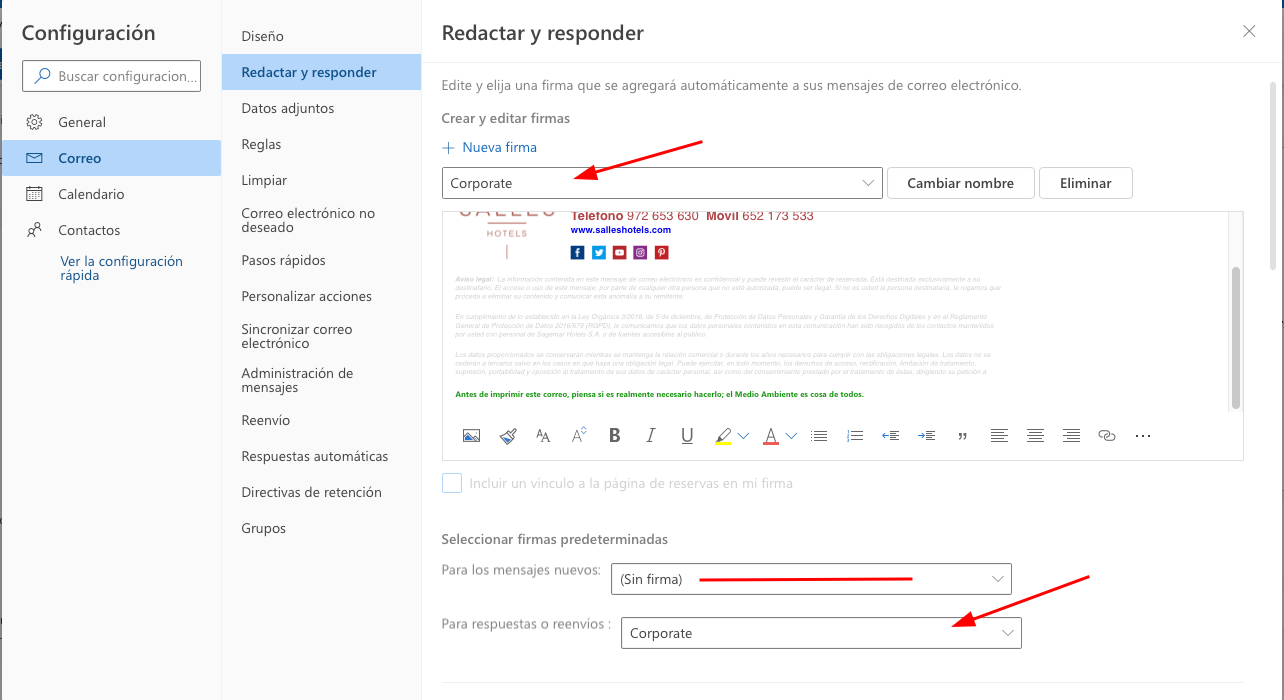
Para finalizar, hacemos scroll hacia abajo y en dónde dice: Seleccionar firmas predeterminadas, (1)abrimos el desplegable: Para las respuestas o reenvíos, (2)seleccionamos la firma con el nombre que hemos creado en el paso anterior y (3)por último volvemos a Guardar.

De esta manera queda la firma predeterminada para cada nuevo correo que enviemos. Se puede repetir el proceso para que también se añada la firma para respuestas o reenvíos.

<div id="bkmrk--3"><div><div data-ogsc="rgb(80, 0, 80)"><div>---

</div></div></div></div><p class="callout warning">Al copiar la firma, la tabla que la contiene, en el cliente nos pondrá automáticamente los márgenes de la tabla con 1 punto. Modificad la tabla para quitar los márgenes externos e internos, de esta manera se verá limpia.</p>

---